
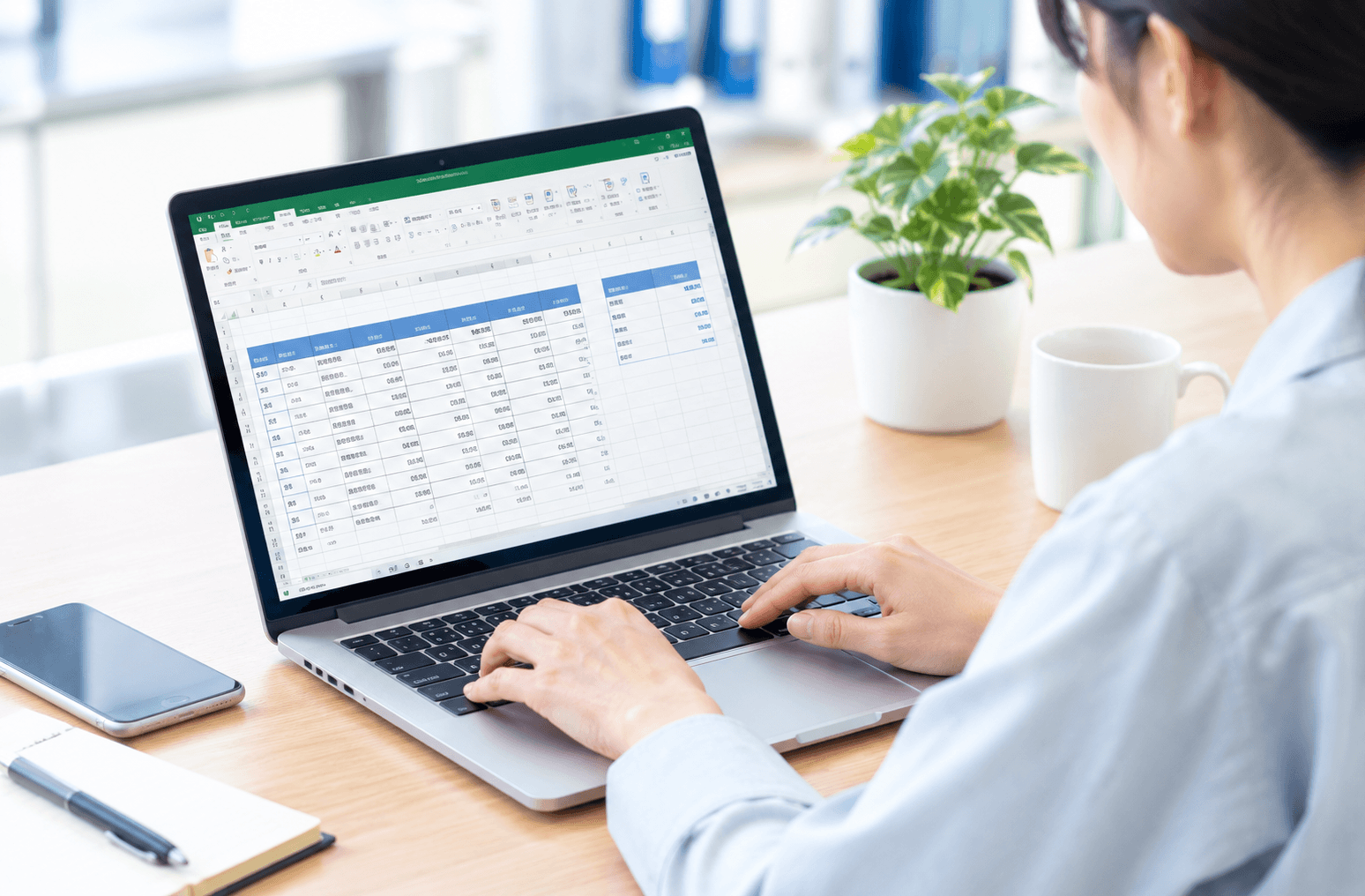
Excel帳票の作成に時間がかかるのは、書式を整える作業ではなく、現場の記録を見ながら手で打ち直す工程と、写真をセルに合わせて貼る工程に原因があります。自動化の要は、様式を作り直すことではなく、いまのExcelフォーマットをそのまま活かして、入力済みのデータを流し込む形にすることです。本記事では、自動化の2つのアプローチと、指定様式のまま出力するまでの手順を解説します。
点検報告書、作業完了報告書、日報の集計表。多くの現場では、スマホやノートで記録した内容を、事務所に戻ってからExcelの様式に打ち直しています。夕方以降に机に向かい、帳票を仕上げてから帰る。この時間が毎日積み重なっています。
本記事では、帳票作成に時間がかかる理由を分解したうえで、自動化のアプローチの違い、実際の進め方を手順に沿って解説します。提出先から様式を指定されていて自由に変えられない、という現場の方にも参考になる内容です。
作業を分解すると、時間が消えている工程は決まっています。
紙のメモやスマホで撮った写真を見ながら、Excelのセルに1件ずつ入力する。同じ情報を2回扱っているため、件数が増えるほど時間がかかります。打ち間違いも起こり、提出後に修正が必要になることもあります。記録した本人が入力するとは限らず、読み取れない文字を確認するやり取りまで発生します。
点検や工事の報告書では、写真の添付が欠かせません。スマホからPCへ転送し、指定のセルに合わせて拡大・縮小し、位置を整える。1枚あたりは短くても、10枚、20枚と増えると相当な時間になります。どの写真がどの箇所のものかを確かめながら並べる作業は、地味に集中力を奪います。
同じ内容の報告でも、A社、B社、自治体でフォーマットが違うことは珍しくありません。1つの作業結果から複数の様式を作り直す必要があり、転記の回数が倍増します。様式を統一してもらうのは現実的でないため、こちら側で対応するしかありません。提出先が増えれば増えるほど、同じ作業の繰り返しです。
方法は大きく2つに分かれます。どちらが向くかは、記録の入口をどうするかで決まります。
| Excelのマクロ・関数 | 入力アプリ+帳票出力 | |
|---|---|---|
| 現場の入力 | 手作業のまま残る | スマホでその場に入力 |
| 写真の扱い | 手で貼り付け | 指定位置へ自動配置 |
| 追加費用 | かからない | 利用料が必要 |
| 保守のしやすさ | 作成者に依存しやすい | 画面上で項目を変更 |
| 向いている状況 | すでにExcelに入力済み | 現場の記録から始めたい |
すでにデータがExcelに入っていて、様式への転記だけを速くしたいならマクロで足ります。現場が紙やメモで記録している段階から変えたいなら、入力アプリと組み合わせるほうが効果が大きくなります。
すでにExcelにデータが入っている場合は、マクロや関数で様式への転記を自動化できます。追加の費用がかからない点が利点です。一方で、作成した人以外が保守しづらく、担当者の異動で使えなくなるリスクがあります。また、現場がExcelに入力するまでの工程は手作業のまま残ります。様式が変わったときに数式を組み直す手間も、担当者に集中しがちです。
現場の記録をスマホのアプリで行い、そのデータをExcelの様式へ出力する方法です。入力から出力までが一続きになるため、転記そのものがなくなります。写真も記録と同時に扱えるため、貼り付け作業も不要になります。現場での入力を軽くしたい場合は、こちらが適しています。記録がデータとして蓄積されるため、帳票を出すだけでなく、後から集計や検索にも使えます。
アプローチ2で進める場合の流れを、5つの手順で説明します。
まず、提出に使っているExcelファイルを用意します。様式を作り直す必要はありません。むしろ、見た目が変わると提出先や社内の確認者が戸惑うため、いまの形を保つほうが導入はスムーズです。様式の変更を関係者に説明する手間も省けます。
様式のどのセルに、どの項目を入れるかを整理します。点検報告書なら、次のような対応になります。
| Excelの欄 | アプリの入力項目 | 備考 |
|---|---|---|
| 点検日 | 日付 | 入力時に自動で入る |
| 設備名 | 設備(選択式) | 一覧から選ぶ |
| 判定 | 良/要修繕 | 2択にして迷わせない |
| 所見 | 自由記述 | 異常時のみ記入 |
| 写真欄 | 撮影画像 | 指定位置へ自動配置 |
| 点検者 | 担当者 | ログインから自動で入る |
この作業のなかで、実は使われていない欄や、毎回同じ値を書いている欄が見つかります。固定値は自動で入るようにしておくと、入力の手間がさらに減ります。
1件ごとに1ファイルとして出す形式と、複数件を1つにまとめる形式があります。点検報告書や事故報告書のように案件ごとに提出するものは前者、日々の記録や集計表のように一覧で見せるものは後者が向きます。用途によって使い分けます。同じ記録から両方の形式で出すこともできるため、社内共有は一覧、提出用は単票といった運用も可能です。
写真を使う帳票では、どの位置にどの写真を配置するかを決めます。撮影した画像が指定の位置へ自動で入る形にしておけば、貼り付けとサイズ調整の作業がまるごとなくなります。写真の枚数が決まっている様式では、撮影の順番を現場で統一しておくと仕上がりが安定します。
実際のデータで出力し、体裁を確認します。文字があふれていないか、写真の大きさは適切かを見て調整します。ここまで整えば、以降はボタン操作だけで帳票が完成します。一度作り込んでしまえば、同じ様式を使い続けるかぎり調整は不要です。
Platio(プラティオ)のようなノーコードツールを使えば、プログラミングの知識がなくても、現場の入力アプリを自分たちで用意できます。テンプレートを選んで項目を調整するだけなので、専門の開発を待つ必要がありません。
Excel帳票出力機能を使うと、あらかじめ登録したExcelテンプレートに沿って、アプリに入力したデータをボタン一つで出力できます。自治体や親会社から指定された既存のフォーマットをそのまま登録できるため、提出先が求める見た目のまま帳票を作成できます。撮影した写真も帳票の任意の位置へ自動で配置されるので、貼り付けの手間もかかりません。この機能はBasicプラン以上で利用できます。 機能の詳細やデモ動画はExcel帳票出力機能の紹介記事で確認できます。
その紙の帳票、写真を撮るだけでアプリの形になります。 Platioの「AIアシスト機能(ベータ版)」なら、いま使っている紙の帳票やExcelを画像・PDFでアップロードするだけで、AIがアプリのベースをすばやく自動生成します。プログラミングの知識は不要で、生成後の項目の追加・変更も簡単です。まずは無料でお試しください。
Webアプリ機能により、スマートフォンだけでなくPCのWebブラウザからも入力・閲覧ができます。現場では移動中にスマホから記録し、事務所ではPCの大きな画面で内容を確認してから出力する、といった流れが作れます。確認する人と記録する人が分かれている職場でも、役割に合った端末を選べます。
出力した帳票とは別に、記録そのものはデータとして蓄積されます。社内の各種システムとノーコードで連携できるPlatio Connectを使えば、基幹システムやBIツールへ渡すこともできます。帳票を電子化する全体の考え方は帳票電子化とはもあわせて参考にしてください。
効果が出やすいのは、発生頻度が高く、写真を含み、様式が決まっている帳票です。設備点検報告書は、この3つをすべて満たす代表例といえます。
工事や修理の作業完了報告書も、写真の点数が多く、提出先ごとに様式が異なるため効果が大きくなります。日々の点検記録や日報の集計表は、1件ずつは短時間でも件数が多いため、まとめて出力できることの価値が高い帳票です。落とし物の管理一覧や在庫の棚卸表のように、行数の多い資料も一覧での出力が適しています。
Platioには、帳票のもとになる記録に使えるテンプレートが用意されています。作成したい帳票に近いものを選び、項目を調整するだけで始められます。
修理や作業の報告には修理作業報告(汎用)テンプレート、写真中心の報告には写真日報テンプレートが向いています。工程ごとの進捗をまとめるならプロジェクト 作業進捗管理テンプレートも使えます。いずれも項目をカスタマイズでき、テンプレート一覧から探せます。
実際に、帳票や報告書の作成をアプリ化して負担を減らした企業があります。ナック(サービス)では、配送伝票を紙で運用しており、記入と事務処理に大きな負担が生じていました。伝票をアプリ化したことで、年間約5万6千時間の業務削減につながっています。
フィールド・パートナーズ(建設)では、安全パトロールの記録を紙で行い、事務所に戻ってから報告書を作成していました。パトロールのアプリ化と報告書の作成を効率化したことで、年間1800時間の削減を実現しています。記録から報告書までを一続きにした効果が表れた例です。
ナブテスコ(製造)では、作業日報や出荷の記録を紙で運用していました。アプリ化によって脱アナログを進め、働き方改革につなげています。自社に近い事例は、下記の資料でも詳しく紹介しています。
投資判断のためには、いまかかっている時間を把握しておく必要があります。難しい計算は不要で、次の3つを掛け合わせるだけで概算が出ます。
1件あたりの帳票作成にかかる時間、月あたりの件数、関わっている人数の3つです。たとえば1件20分、月60件なら、月に20時間が帳票作成に使われている計算になります。ここに写真の貼り付けが含まれていれば、枚数の多い帳票ほど時間は膨らみます。
計測は厳密でなくてかまいません。担当者に「1件仕上げるのにどれくらいかかりますか」と聞くだけでも、判断の材料になります。この数字を切り替え前に控えておけば、導入後の効果もそのまま比較できます。
始める前に、3点を確認しておくと迷いません。
第一に、出力したい様式が確定しているかです。提出先と調整中の場合は、確定してから対応づけを行うほうが手戻りがありません。
第二に、利用するプランです。PlatioのExcel帳票出力はBasicプラン以上で利用できます。 記録の入力やデータの蓄積そのものは下位のプランでも行えるため、まず記録のデジタル化から始め、出力の自動化はプランを見直すタイミングで検討する進め方もあります。料金や機能の対応範囲は料金プランで確認してください。
第三に、現場の通信環境です。電波が届きにくい場所で記録する場合は、オフラインでの入力に対応しているかを確認しておくと安心です。
Q. いま使っているExcelの様式をそのまま使えますか。
A. 使えます。あらかじめExcelテンプレートを登録しておくことで、その様式に沿って出力できます。自治体や取引先から指定されたフォーマットがある場合も、見た目を変えずに帳票を作成できます。
Q. 写真は自動で入りますか。
A. アプリで撮影した写真を、帳票の任意の位置へ自動で配置できます。PCへ転送してセルに合わせて拡大・縮小する作業は不要になります。写真の点数が多い報告書ほど、削減できる時間が大きくなります。
Q. 1件ごとの帳票と、一覧の帳票のどちらも作れますか。
A. どちらも可能です。案件ごとに提出する報告書は1件1ファイルの単票形式、日々の記録や管理一覧のように複数件をまとめる資料は一覧形式が向いています。用途に応じて使い分けてください。
Q. マクロで組むのと比べて、どのような違いがありますか。
A. マクロは追加費用がかからない一方、保守が属人化しやすく、現場がExcelに入力するまでの工程は手作業のまま残ります。入力アプリと組み合わせる方法は、記録から帳票までが一続きになるため、転記そのものをなくせます。
Q. アプリ化にはプログラミングの知識が必要ですか。
A. 必要ありません。Platioはテンプレートを選んで項目を調整する方式で、現場や管理部門の担当者が自分でアプリを用意できます。初期費用は不要で、まずは無料で試せます。
Excel帳票の作成に時間がかかる原因は、様式づくりではなく、現場の記録を打ち直す工程と写真を貼る工程にあります。ここを自動化できれば、夕方以降の帳票作成そのものがなくなります。
進め方の要は、いまの様式を作り直さないことです。提出先が求めるフォーマットをそのまま使い、入力項目と出力先のセルを対応づけ、写真の配置位置を決める。この3点を押さえれば、以降はボタン操作で帳票が仕上がります。まずは頻度が高く、写真の多い帳票から試してみてください。
Excel帳票作成の自動化、まずは無料で試してみませんか。 Platioは100種類以上のテンプレートに加え、テキストや帳票の画像からアプリのベースを自動生成する「AIアシスト機能(ベータ版)」も利用できます。プログラミング不要で、現場の記録から帳票までの流れをすぐに体験できます。