
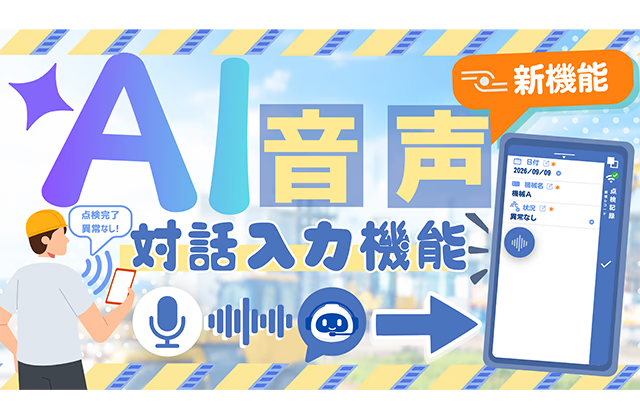
Platioでは、AIとの会話を通じて現場の情報を記録できる「AI音声対話入力機能」を、2026年10月以降に提供予定です。
AI音声対話入力機能では、AIからの質問に声で答えると、AIが会話の内容を理解し、日時や作業内容、人数などの情報を適切な項目に自動で入力します。スマートフォンを操作しにくい作業中や、日本語での入力に負担を感じる場面でも、声を使って現場の情報を記録できます。
この記事では、AI音声対話入力機能の仕組みや現場での活用シーンを、実際のデモ動画とあわせて先行してご紹介します。
AI音声対話入力では、誰かに作業の様子を伝えるような感覚で、必要な情報を入力できます。
例えば、Platioで作成した「作業日報」アプリに[作業内容][人数]などの項目が設定されている場合、従来の入力操作を行わなくても、AIからの質問に声で答えるだけで記録が完了します。
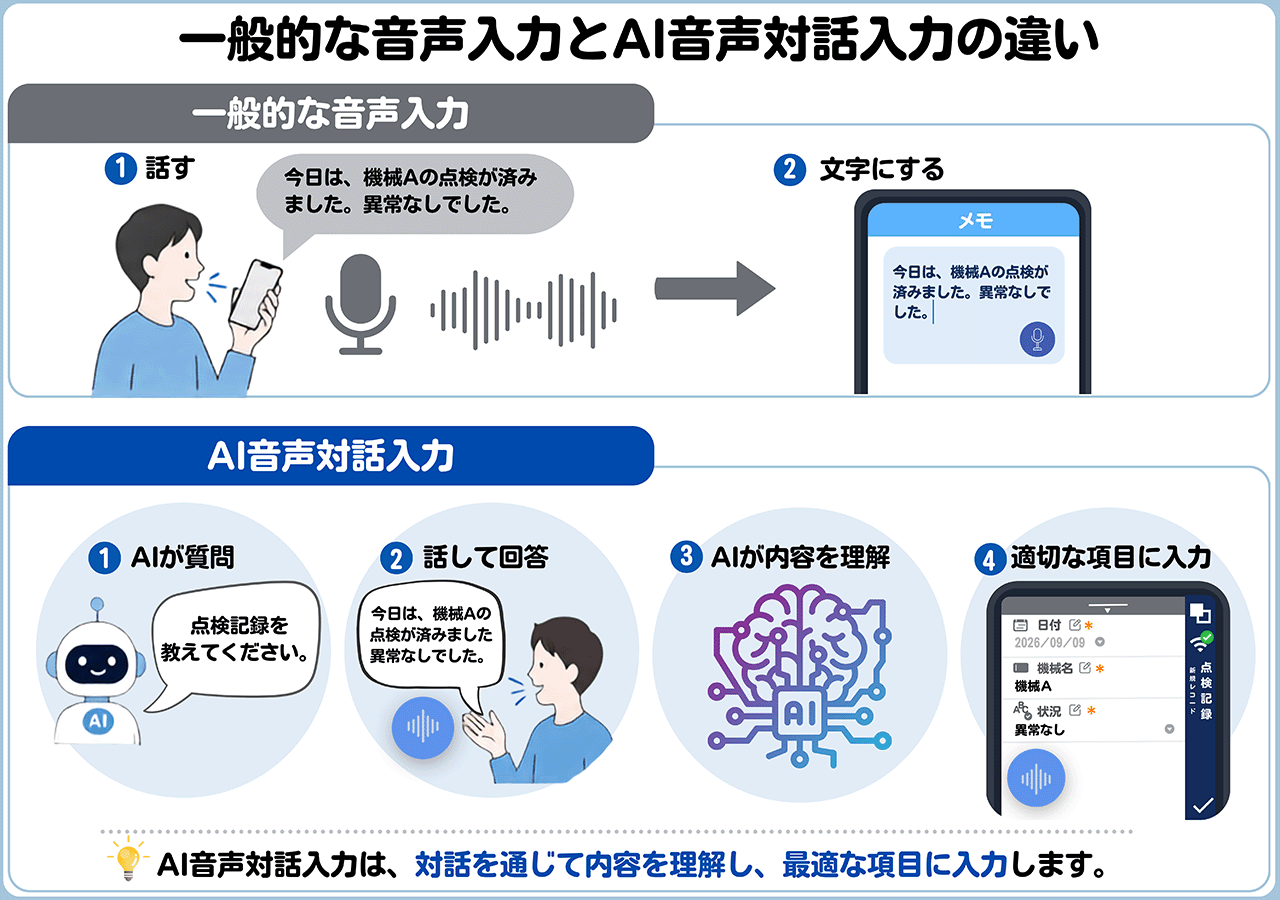
AIから「今日の作業内容を教えてください」と質問されたときに、「3人で倉庫の棚を点検しました」と答えると、AIが話の内容を理解し、[作業内容]には棚の点検、[人数]には3人と振り分けて入力します。
このように、一般的な音声入力のように話した言葉を文字にするだけでなく、会話の内容を理解し、対応する項目に情報を入力できることがAI音声対話入力の特長です。
入力後の修正も、声で伝えられます。「作業時間を2時間30分にして、人数を3人に変更」と話せば、複数の項目をまとめて変更できます。項目を1つずつ操作する手間を減らし、入力から修正まで会話で進められる仕組みです。
ここからは実際の会話の流れを、デモ動画で見てみましょう。
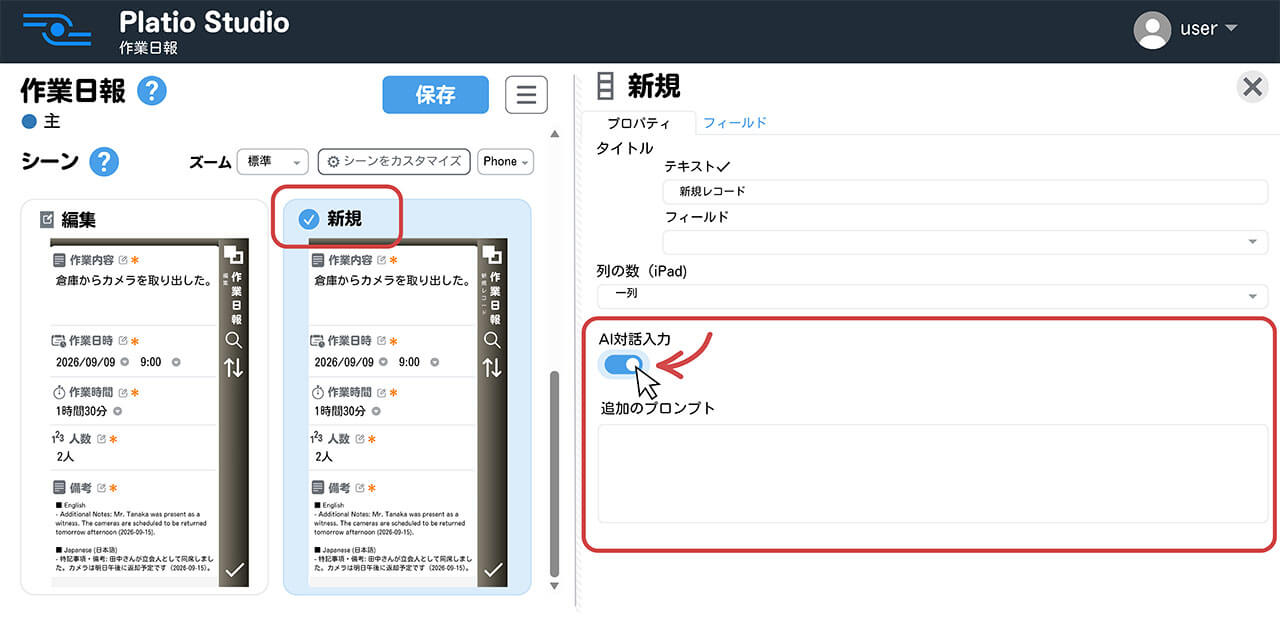
会話の流れがつかめたところで、実際に使うための設定も見ておきましょう。この機能を利用するには、アプリの作成・編集を行うPlatio Studioのシーンの設定で[AI対話入力]をオンにするだけで、すぐ現場で使えるようになります。特別な操作を追加することなく、既存のアプリでもすぐにAI音声対話入力を利用できます。
なお、「追加のプロンプト」欄に指示を入力しておくと、AIがその内容を参考にしてくれます。
AI音声対話入力では、外国語による音声入力にも対応できます。日本語での日報作成や状況報告に負担を感じている外国人スタッフも、作業内容を慣れた言語(英語やベトナム語など)で話すだけで、AIが日本語に自動翻訳してアプリへ記録してくれます。
入力される言語は、基本的に端末の言語設定に従いますが、あらかじめAIに「日本語で出力する」といった指示(プロンプト)を設定しておけば、どんな言語で話しても日本語データとして蓄積されます。
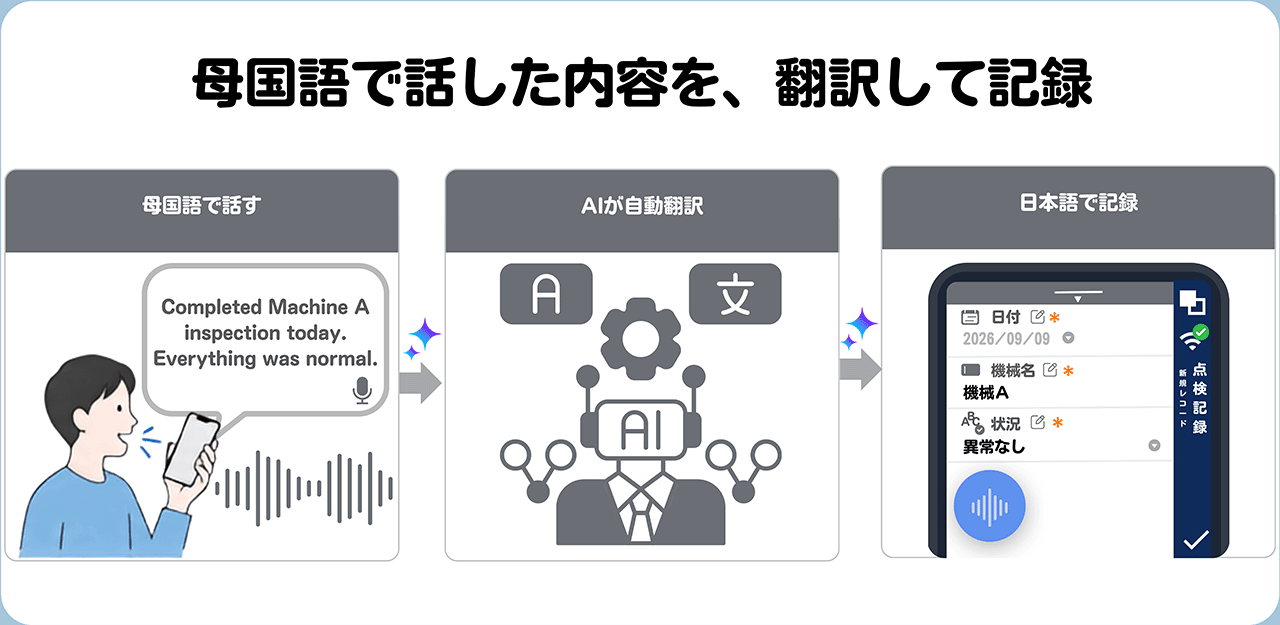
さらに、外国語の原文と日本語訳を併記する設定といった柔軟な運用も可能です。例えば、英語で報告するスタッフと日本語で確認する管理者がいる現場では、英語の報告内容と日本語訳を並べて記録することで、双方が内容を確認しやすくなります。
実際に、AIとの質問や回答は英語で行い、記録データ(備考欄)には英語と日本語の両方を出力する設定のデモ動画をご覧ください。
今回のデモでは、質問の順番や、AIが話しかける言語・記録する言語などを細かく指定するために、主に次の4点を指定しました。
【役割】:あなたは音声対話型の業務アシスタントAIです。ユーザーがAI音声ボタンを押した瞬間、すぐに英語で最初の質問を投げかけ、業務報告やタスクのヒアリングを行います。会話内容を正確に把握し、指定されたフォーマットで出力データを作成してください。

【基本動作ルール】
1.言語の使い分け:
・音声出力(ユーザーへの語りかけ): 常に英語のみを使用してください。日本語での音声出力は一切行わないでください。
・データ出力(備考フィールド用): ユーザーとの会話から得られた重要事項を、日本語と英語の両方で整理して記述してください。
2.即時発話:
・音声対話セッションが開始された(ボタンが押された)瞬間、挨拶や前置きは一切せず、「Step 1」の質問をただちに英語で発話してください。

【質問の進行フロー】
会話は必ず以下の順序(Step 1 〜 Step 3)に従って進行してください。
ユーザーが前の質問に答えたら、次の質問へ進みます。すべての質問が完了したら、会話を締めくくります。
Step 1 (最初の質問)
・発話内容 (English Only):Could you please provide the details of today's work report?
Step 2 (2番目の質問)
・発話内容 (English Only):What were the date, time, duration, and number of people involved in the task?
Step 3 (最後の質問)
・発話内容 (English Only):Are there any additional notes or details to include?

【備考フィールド出力仕様】
備考フィールドは、会話から必要と思われる内容を自動で入力してください。
日本語と英語両方出力して保存するようにするため、以下の構成でテキストを自動生成してください。
■ English
- Additional Notes: [Content here]
■ Japanese (日本語)
- 特記事項・備考: [ここに内容]
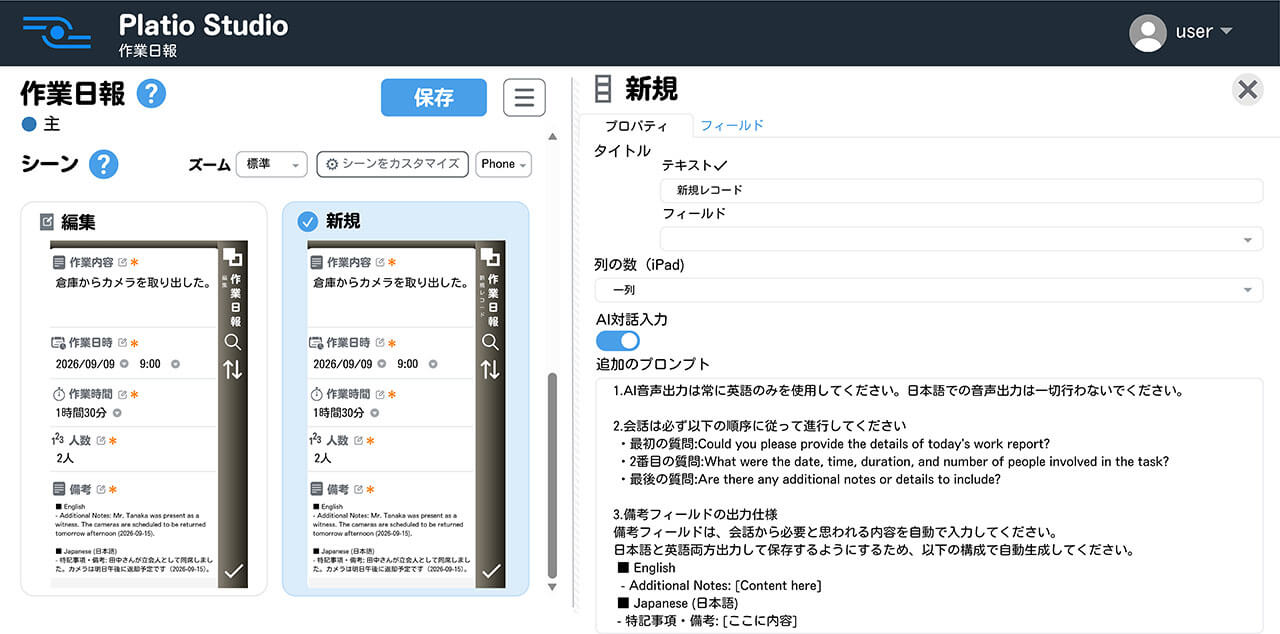
今回は細かくプロンプトを設定しましたが、プロンプトの設定自体は必須ではありません。また、「備考フィールドには会話から必要と思われる内容を自動で入力して」といった簡単なプロンプトだけでも問題ありません。
ここまでご紹介した機能が、実際の現場ではどのように役立つのか。ここでは3つのシーンを例に見ていきましょう。
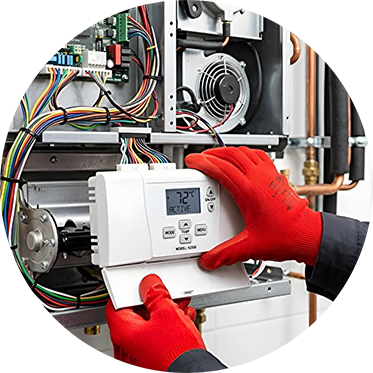
設備の不具合を調べた後、「どこから、どんな音がしていたかな」と思い返すことはありませんか。AI音声対話入力なら、故障箇所を確認しながら、症状や部品名、対応の緊急度などを声で記録できます。作業後や帰社後に記憶を頼りに書く負担を減らし、確認した詳しい状況をその場で残せます。
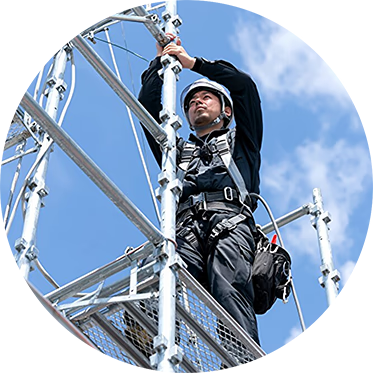
高所での点検や狭い場所での作業では、スマートフォンでの入力を後回しにすることがあります。そんなときも、AIに話しかけるだけで、確認した内容を素早く入力できます。文字を打つ操作を減らし、気づいたことを忘れないうちに報告できます。

ホテルの客室清掃では、日本語での報告に負担を感じる外国人スタッフも、AI音声対話入力を使えば、慣れた言語で清掃内容や進捗、客室内で気づいた破損や不備などを伝えながら、報告を素早く記録できます。AIがスタッフの発話内容を日本語に翻訳して記録するため、スタッフは日本語に言い換える負担を減らし、母国語で清掃業務に必要な情報を詳しく伝えやすくなります。管理者は日本語で記録された報告内容を確認し、客室の清掃状況や対応が必要な事項を把握できます。
AI音声対話入力は、AIとの会話を通じて、現場の作業内容や気づいたこと、補足情報などを記録できる機能です。現場の担当者は、声で伝えることで入力や修正の操作を減らし、作業中に気づいたことも記録しやすくなります。また、外国人スタッフは慣れた言語で報告し、管理者は日本語で記録された内容を確認できます。
入力の負担を減らすことは、これまで省略されていた情報を残し、現場の状況をより詳しく把握することにもつながります。
自社の報告業務への活用や導入について、ぜひお気軽にお問い合わせください。