

Platioの便利な機能や新しくリリースした機能などをPlatioオススメ機能として紹介していきます。
Platioは、現場業務に合わせたモバイルアプリをノーコードで作成・活用できるサービスです。現場でアプリから登録されたレコードは、Webブラウザ上の「データビューアー」で一覧・集計できるほか、Excel形式でエクスポートして報告や分析に活用できます。
そのExcelエクスポート機能が、このたび新しい形式に進化しました。
これまで、レコードをExcel形式でエクスポートした際に、「画像の中身が分かりにくい」「一覧で確認しづらい」「集計や加工に手間がかかる」と感じたことはありませんか?
2026年1月15日のアップデートで、そうした課題を解消できるよう、より見やすく・使いやすく進化したExcelファイル形式でレコードをエクスポートできるようになりました。
なお、本機能は全てのプランでご利用いただけます。
また今回のアップデートに伴い、これまでのExcelファイル形式は「旧形式」として提供されます。旧形式は将来的に提供を終了する予定です。
※提供終了時期は現時点で未定ですが、提供終了の3か月前には事前にご案内いたします。
新しいExcel形式では、データビューアーに近いデザインを採用しています。
これにより、レコード数が多い場合でも、どの項目のデータかを迷わず確認できるようになりました。日常的にExcelで確認作業を行う管理者の方にとって、扱いやすい形式になっています。
これまでExcelではファイル名のみが表示されていた画像系フィールドについて、サムネイル画像をセル内に直接埋め込めるようになりました。

行の高さや列幅は画像サイズに応じて自動調整されるため、Excelを開いた瞬間にレコードの内容を視覚的に把握できます。画像を一つずつ開いて確認する手間が減り、確認作業がスムーズになります。
サムネイル表示に対応しているフィールドは以下の6つです。
見た目の改善に加えて、Excelでの扱いやすさも向上しています。
桁数の誤認や表示のわかりにくさを減らせるほか、エクスポート後にあらためて整形することなく、そのまま集計や分析に利用できるExcelファイルとして活用できます。日々の報告確認や、週次・月次の集計作業をExcelで行っている方にとって、作業負担の軽減につながります。
それでは、実際に新しいExcelエクスポート機能をデータビューアーで体験してみましょう。
今回は、以下のような手描き画像フィールドを含むレコードをエクスポートする場合について紹介します。
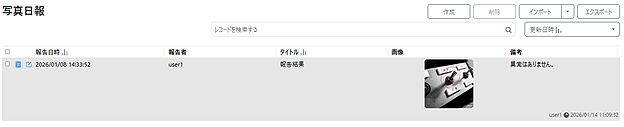
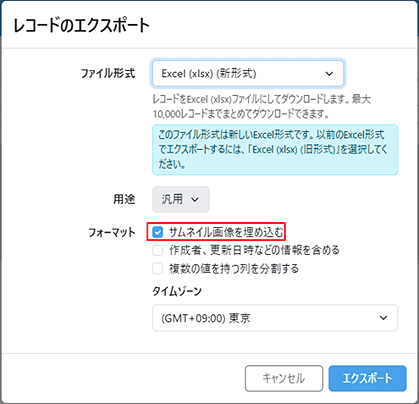
画面右上の「エクスポート」をクリックすると、「レコードのエクスポート」画面が表示されます。この画面の「ファイル形式」で、「Excel (xlsx) (新形式)」が選択されていることを確認します。添付ファイルが必要な場合は、「Excel (xlsx)と添付ファイル (新形式)」を選択してください。

今回のように対象のデータポケットに画像系のフィールドやQRコード生成フィールドが含まれている場合は、「フォーマット」に「サムネイル画像を埋め込む」が追加されます。このフォーマットがチェックされていることを確認し、「エクスポート」をクリックします。
エクスポートされたファイルを確認すると、サムネイル画像がセル内に埋め込まれて表示され、日時もExcelでそのまま扱える形式で出力されていることが分かります。このようにレコードの内容を一目で確認することができるため、報告内容の確認や、その後の集計・分析までをスムーズに行うことができます。
他にも見やすさや扱いやすさが向上したフィールドのエクスポート例を紹介します。
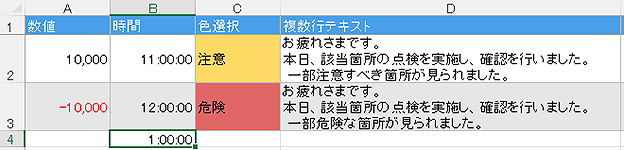
今回は、数値フィールド、時間フィールド、色選択フィールド、複数行テキストフィールドについて、これまでと比較してみます。

比較すると、新しいエクスポート形式では各フィールドのデータが一目でより直感的に分かるようになっています。また「時間」フィールドについて、2つのデータの差をB4セルで算出していますが、新機能のみ正確な結果になっています。これにより、エクスポートしたExcelファイルを、そのまま集計や分析に活用しやすくなりました。
また、フィールド名の行に色がついていることや、各行が交互に色分けされていることも分かります。そして、今回の図ではお伝えできていませんが、フィールド名の行は固定され、常に一番上に表示されるようになりました。そのため、レコードの数が多くてもスムーズな確認が行えます。
その他にも様々なフィールドのエクスポート形式が変更されています。詳細は、以下の表をご参照ください。
| フィールド名 | 主な変更内容 |
|---|---|
| スイッチ | (追記:2026年1月27日)旧形式との互換性を保つため、変更は取りやめました。 そのため、背景色のない「TRUE/FALSE」での表示となります。 |
| スイッチ計算 | |
| 数値 | これまでは数値をそのまま表示していましたが、今後はカンマ区切りで表示されます(例: 1,234)。整数はそのまま、小数は最大で小数点以下2桁目まで表示されます。(第3位を四捨五入)。負数は赤色になります。 |
| 数値計算 | |
| 集計 | |
| 通貨 | これまでは数値がそのまま表示されていましたが、今後は通貨記号とカンマ区切りで表示されます。また、小数点以下の扱いは通貨によって以下のように異なります。
|
| 通貨計算 | |
| 色選択 | これまではカラーコードのみ表示していましたが、今後はカラーコードではなく、ラベル(「危険」、「安全」など)が表示されます。また背景色としてカラーコードに対応した色が適用されます。 |
| メールアドレス | これまではプレーンテキストでの表示でしたが、下線が設定された青文字となり、クリック可能なリンクになります。 |
| メール送信 | |
| URL | |
| URL生成 | |
| 画像(小) | これまではファイル名またはリンク付きファイル名での表示でしたが、セルにサムネイル画像を埋め込めるようになりました。 これまで表示されていたファイル名も併せて表示されます。画像がない場合には、縦方向に中央揃えされ、ある場合には画像の下に表示されます。 |
| 画像(大) | |
| 手描き画像 | |
| ビデオ | |
| 署名 | |
| QRコード生成 | |
| 音声 | ファイル名が縦方向に中央揃えされるようになります。またこれらはメディア系のフィールドですが、サムネイルは追加されません。 |
| ドキュメント | |
| 複数行テキスト | これまでは右に突き抜けていたのが、折り返されるようになります。 また今後は自動で改行されるようになります。 |
| 複数テキスト選択 | |
| 複数数値選択 | |
| 複数ユーザー選択 | |
| メール送信(ユーザー) | |
| プッシュ通知 | |
| 日時 | これまでは日付までの表示でしたが、今後はExcelの日付値として日時形式で表示されます。 |
| 日時計算 | |
| 日時集計 | |
| 日付 | これまではプレーンテキストでしたが、今後はExcelの日付値となるため計算やソートが可能になります。 |
| 日付計算 | |
| 日付集計 | |
| 時間 | これまではプレーンテキストでしたが、今後はExcelの時刻値となるため計算やソートが可能になります。 |
| 時間計算 | |
| 期間 | これまではミリ秒またはプレーンテキストでしたが、今後はExcelのシリアル値(表示形式は「〇時間〇分」)で出力されます。シリアル値(数値データ)となるため、計算やソートが可能になります。 |
| 期間計算 | |
| 期間集計 |
詳細な仕様についてはヘルプセンターも合わせてご確認ください。
今回のアップデートにより、PlatioのExcelエクスポートは「見やすさ」と「使いやすさ」の両面で大きく改善されました。
エクスポート後の確認や集計、分析作業をExcelで行っている方は、ぜひ新しい形式をお試しください。