

Platioの便利な機能や新しくリリースした機能などをPlatioオススメ機能として紹介していきます。
Platioアプリを使って“印刷物や手書きの情報を読み取った情報を編集したい”や”レコード作成時に同じ情報を読み取るのが手間だ”と思ったことはありませんか?今回はさらに便利になったテキスト読み取りフィールド、数値読み取りフィールドについて紹介します。
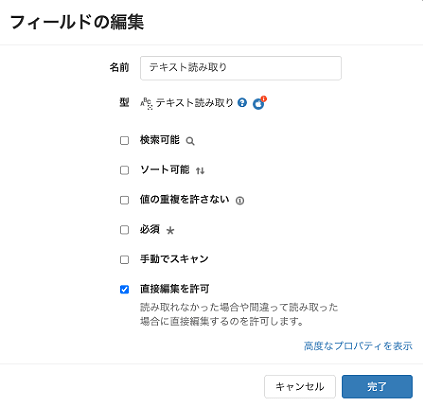

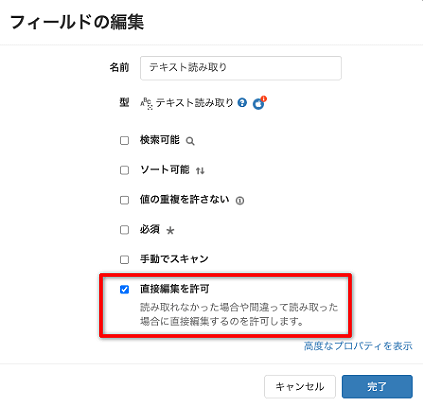
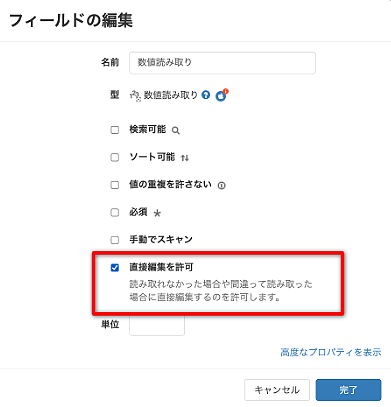
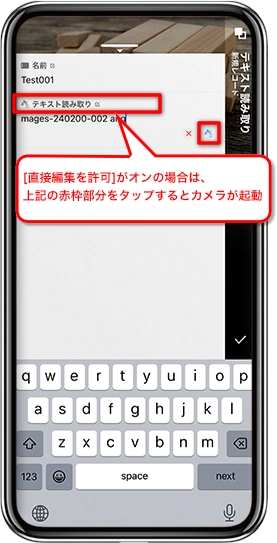
テキスト読み取りフィールド、数値読み取りフィールドに新しく追加されたプロパティ[直接編集を許可]をオンにすることで、読み取れなかった場合や間違って読み取った場合に直接編集することができるようになりました。
Platioアプリ上では、フィールドをタップすると値を入力できるので、読み取った値をその場で変更することができます。
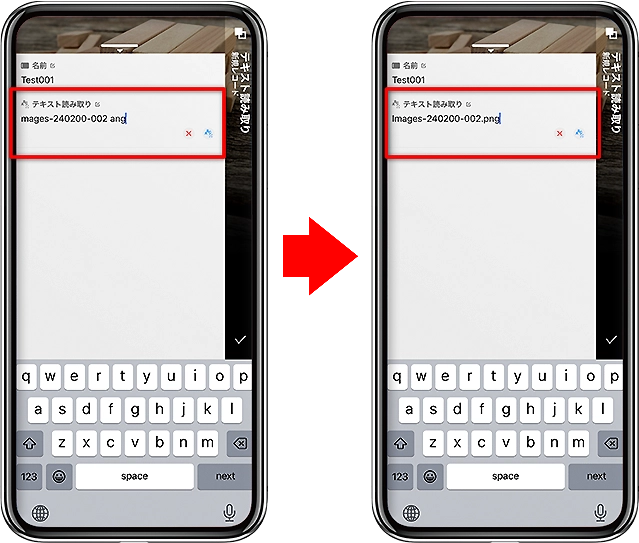
テキスト読み取りフィールドの場合

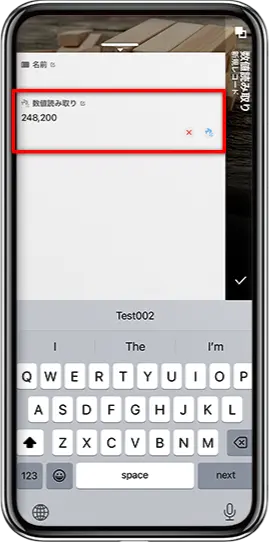
数値読み取りフィールドの場合
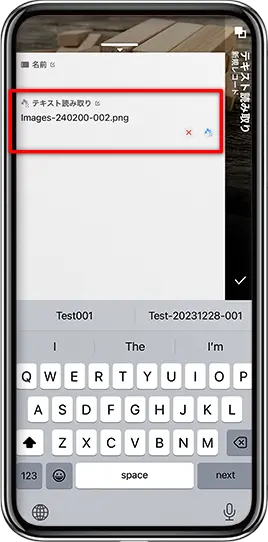
また、テキスト読み取りフィールド、数値読み取りフィールドに新しく追加されたプロパティ[前回入力した値を自動で設定する]をオンにすることで、前回の入力した値を初期値として設定することができるようになりました。このプロパティは[高度なプロパティを表示]をクリックすると表示されます。同じ情報を連続して読み取って設定する場合に使うことができます。


Platioアプリでは、レコードの作成時に自動的に前回の値が設定されます。
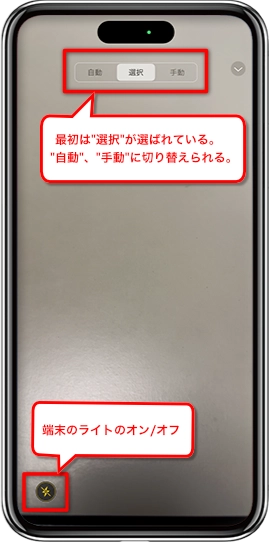
テキスト読み取りフィールド、数値読み取りフィールド以外にも、バーコードフィールド、QRコードフィールドで、読み取りモードを”自動”、”選択”、”手動”のいずれかを指定できるようになり、さらに端末のライトをオン/オフできるように変更されています。
テキスト読み取りフィールド、数値読み取りフィールド、バーコードフィールド、QRコードフィールド、NFCフィールドで読み取りする際は読み取りアイコンをタップしていましたが、フィールド名や入力された値([直接編集を許可]がオフの場合)をタップしても読み取れるようになりました。
今回紹介した内容を含め、読み取り系の詳細については、以下のURLにてご確認ください。
読み取った値の編集を行えたり、読み取り画面を表示する際の範囲が広がっていたりなど読み取り系フィールドがさらに便利になっていますので、ぜひ利用してみてください!