

Platioの便利な機能や新しくリリースした機能などをPlatioオススメ機能として紹介していきます。
今回は2025年5月27日に追加された新機能、「クイックアクション」を紹介します。
データポケットの一覧シーンで、レコードを開かずに日時やステータスなどを変更したいと思ったことがありませんか?
これまでは、報告系のアプリで確認の日時やチェックを行う際、毎回レコードを開き、編集シーンで日時フィールドやスイッチフィールドの値を変更する必要がありました。
今回追加された「クイックアクション」機能を設定することで、データポケットの一覧シーンから特定のフィールドの値を設定または更新できるようになりました。
なお、この機能はPremium/Enterpriseプランで使うことができます。
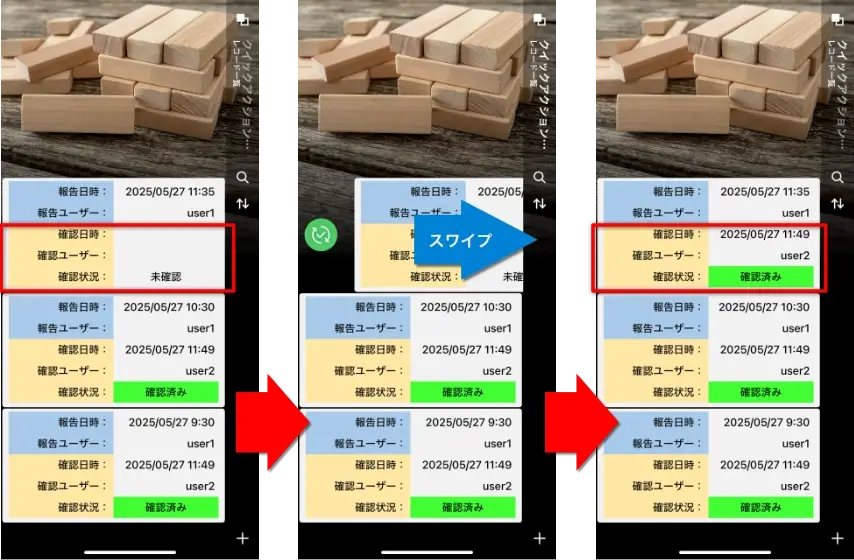
例えば、クイックアクションは、以下のような用途でお使いいただけます。
シーン:設備点検や巡回チェックが完了した後、一覧上でスワイプするだけで、「完了」スイッチがオンになり対応記録が可能。
メリット:レコードを開かずにステータス更新ができるため、完了報告作業がスピーディに。
シーン:納品先に到着・引き渡し後、一覧で該当レコードをスワイプし、納品時刻を即時記録。
メリット:記録の手間を省きつつ、トラブル時の証跡としても有効。
シーン:複数人で行う検査や点検作業において、責任者が確認した記録として自分の名前(責任者のユーザー名)をサッと登録。
メリット:誰が確認したかの記録が明確に残るうえ、フィールド操作なしで即反映できる。
それでは実際にクイックアクションの設定から操作を体験してみましょう。
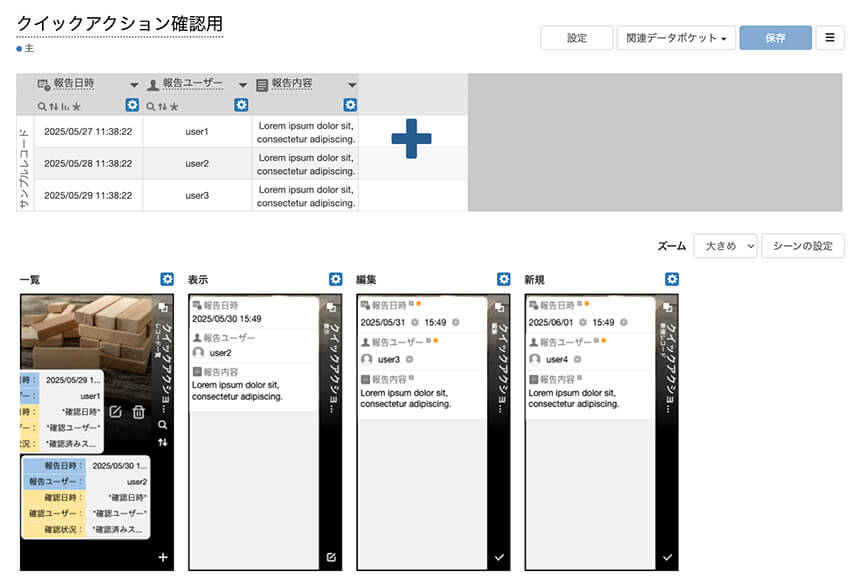
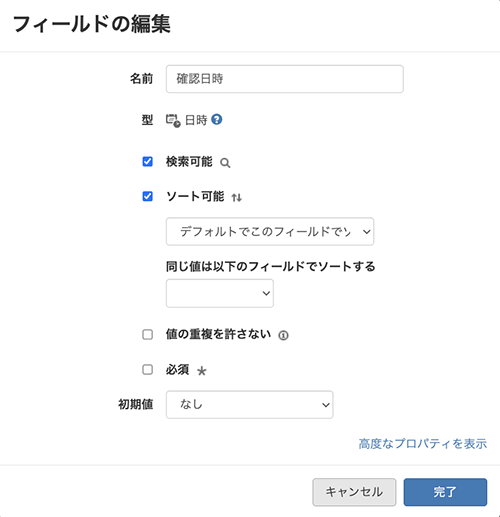
まずは、クイックアクションに対応したフィールドを追加します。ミニアプリを新規で作成し、データポケットに、日時フィールド、ユーザーフィールド、スイッチフィールドを追加してください。
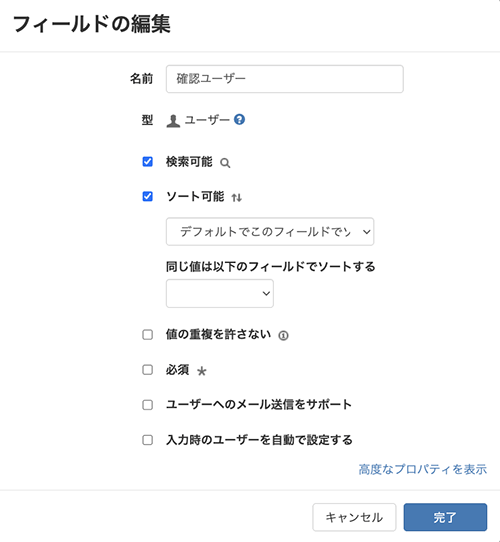
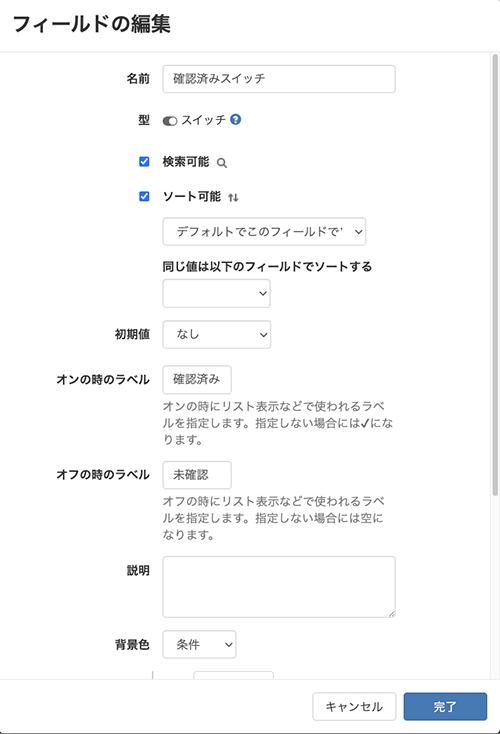


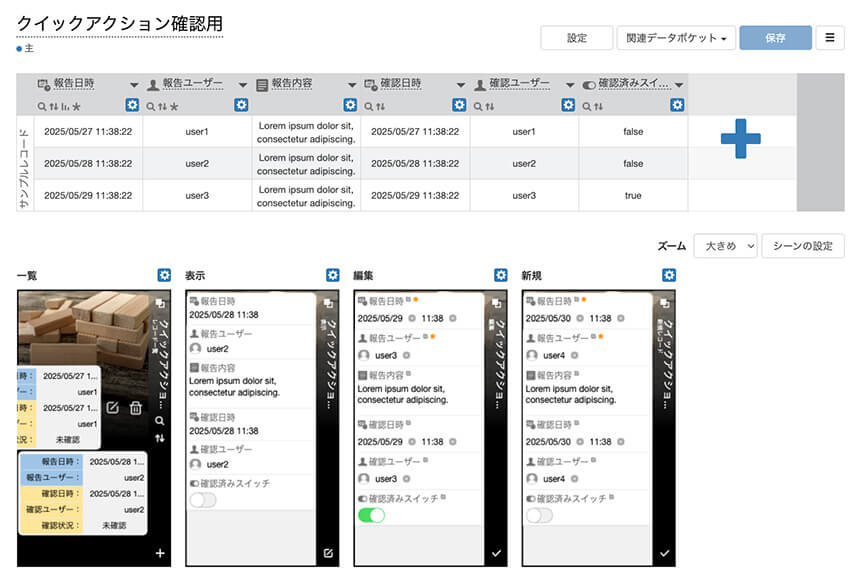
先ほど追加したフィールドを、クイックアクションの対象フィールドとして指定してみましょう。
クイックアクションの設定は、データポケットの一覧シーンのプロパティから行います。
まずは、一覧シーンの設定アイコンをクリックします。

表示された設定画面の下部にある「クイックアクション」の「編集」ボタンをクリックします。

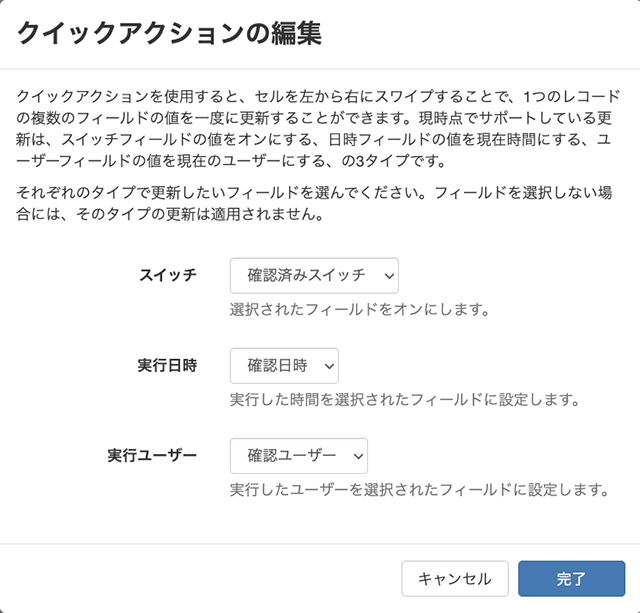
クイックアクションの編集画面が表示されます。ここで、データポケット内に設置しているスイッチフィールド、日時フィールド、ユーザーフィールドを指定できます。フィールドを指定しない場合、クイックアクションは設定されません。
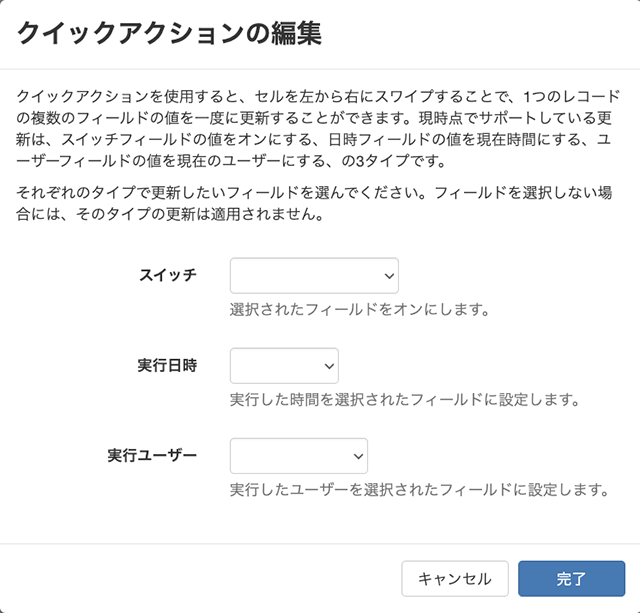
「スイッチ」には、”確認済みスイッチ”フィールド、「実行日時」には、”確認日時”フィールド、「実行ユーザー」には、”確認ユーザー”フィールドを指定します。
クイックアクションを設定するフィールドを指定したら「完了」ボタンをクリックし、データポケットを保存して「配布」を行います。
Platioアプリでの操作は、一覧シーンで表示されたレコードを左から右にスワイプすると、クイックアクションのアイコンが表示されます。スワイプ操作が完了すると、指定したフィールドの値が設定されます。
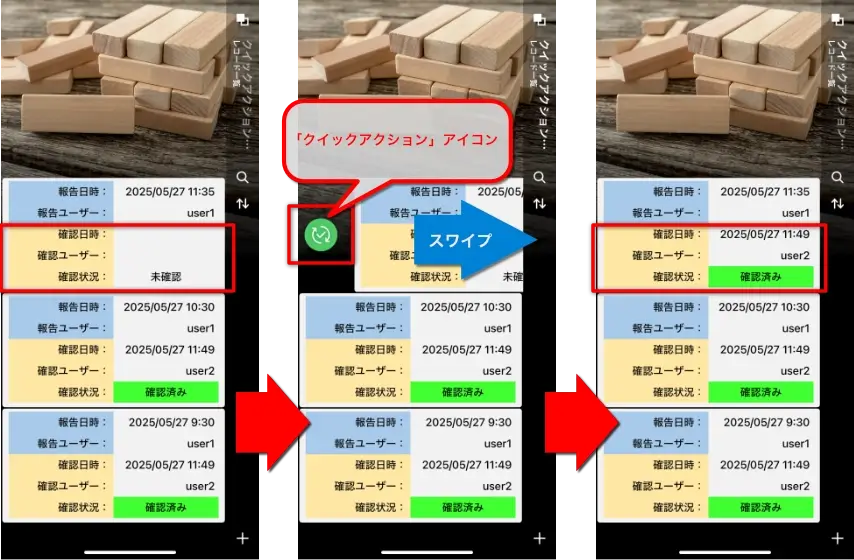
以下は、実際の操作動画です。
クイックアクションに対応したフィールドは以下となります。(※2025年6月時点の情報となります。)
| フィールド名 | 設定内容 |
|---|---|
| スイッチ | オンに設定 |
| 日時 | 現在日時を設定。値が設定されていた場合は更新。 |
| ユーザー | 現在のログインユーザーを設定。値が設定されていた場合は更新。 |
今回紹介したクイックアクションの機能ガイドについては、以下をご確認ください。
Premium/Enterpriseプラン限定の機能ですが、レコードの値の設定や更新を簡単に行えるようになりますので、ぜひ利用してみてください!