


Platioの便利な機能や新しくリリースした機能などをPlatioオススメ機能として紹介していきます。
ミニアプリを作っていて、数値計算フィールドやテキスト生成フィールドに設定するPlatio式が正しく動作するかどうかを確認するために、その都度、”配布”を行っていませんか?
“配布”を行わなくても確認する方法があります。それは式サンドボックスです。今回は式サンドボックスを紹介します。
Platio式とは、データポケットのフィールドに入力された値を参照して、四則演算や文字列の連結などの計算を行うための仕組みです。
Platio式の詳細については、以下のURLにてご確認ください。
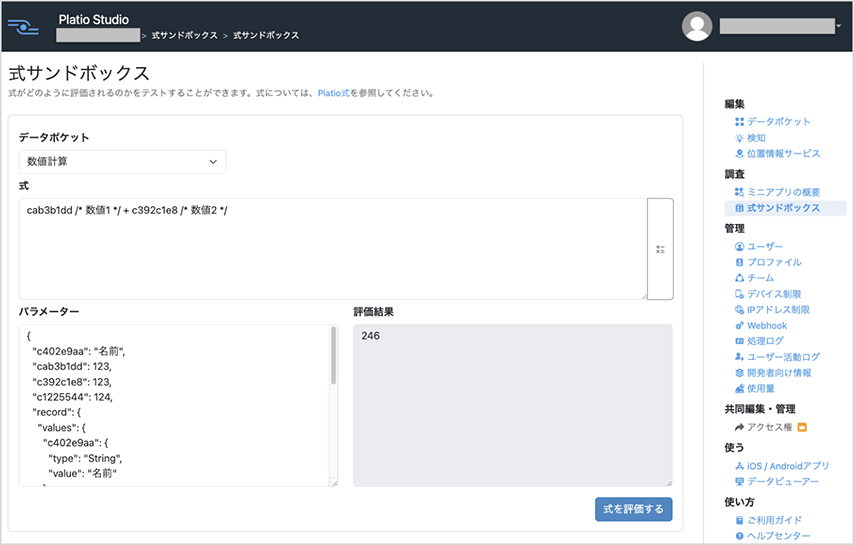
式サンドボックスとは、設定したPlatio式 がどのように評価されるのかをテストすることができる仮想環境です。
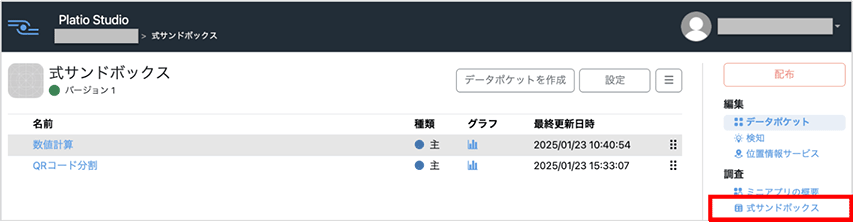
まず、テストしたいPlatio式を設定するミニアプリを開き、右メニューの「調査」にある「式サンドボックス」をクリックします。
対象となるミニアプリは、すでに作成済みのものでも構いませんし、作成途中のもの(データポケットを保存した状態で配布していないミニアプリ)でも構いません。
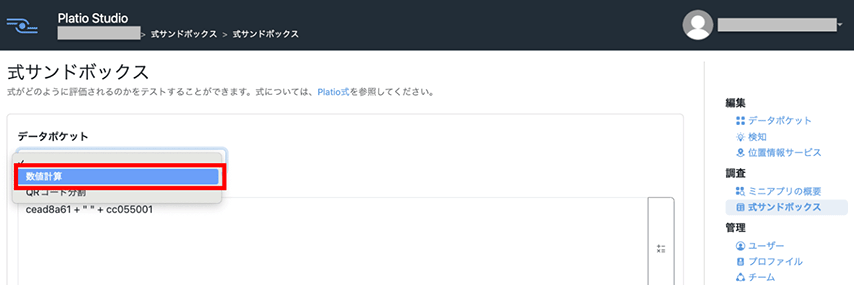
式サンドボックスの画面が表示されるので、テストしたいPlatio式を設定するデータポケットを選択します。
データポケットを選択すると、[パラメーター]にはフィールドの型ごとにサンプル値が設定されたフィールド情報が表示されます。
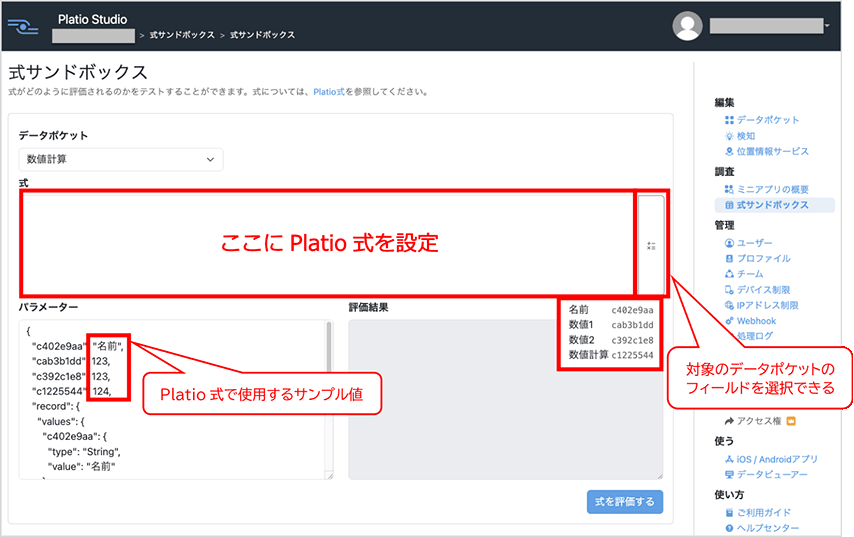
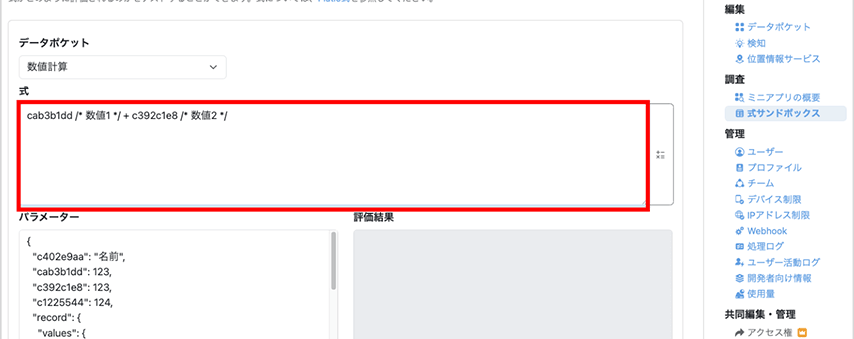
[式]の右側にある[フィールド選択]を使って、Platio式を設定します。ここでは数値1フィールドと数値2フィールドを足す式を設定します。
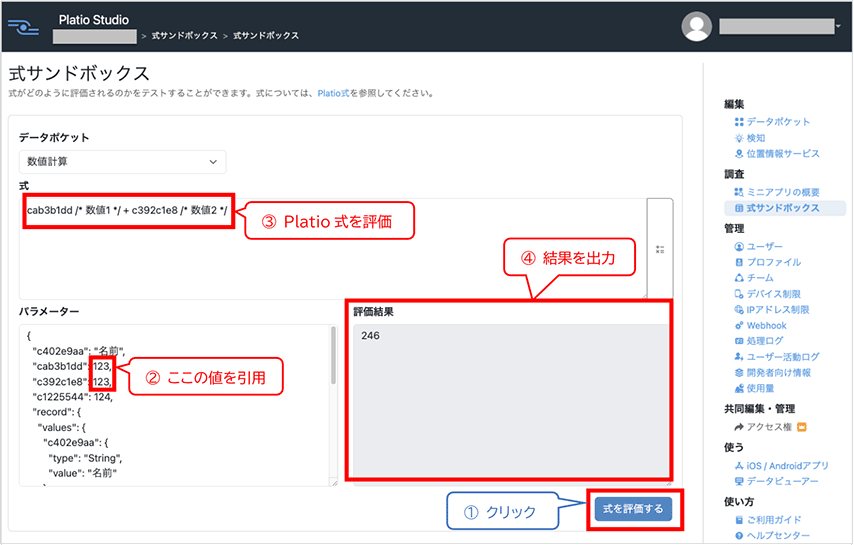
Platio式の設定が完了したら、画面右下にある「式を評価する」ボタンをクリックすると、[パラメーター]にある”フィールドID:”の右側の値を使って、Platio式を評価し、[評価結果]にその結果が出力されます。
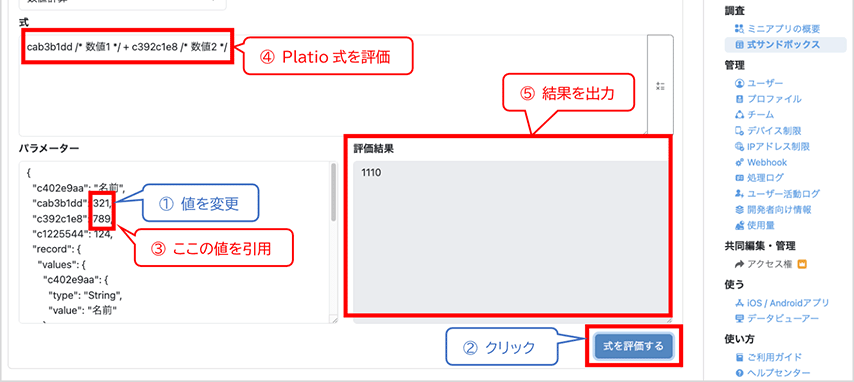
また、[パラメーター]にある”フィールドID:”の右側の値を変更して、Platio式を評価することもできます。
もちろん、定義済み関数を使ったPlatio式をテストすることもできます。
データポケットを切り替え、split関数を使って、QRコードフィールドで読み取ったカンマ区切りの文字列を分割するPlatio式を設定します。
split関数の詳細については、以下のURLにてご確認ください。
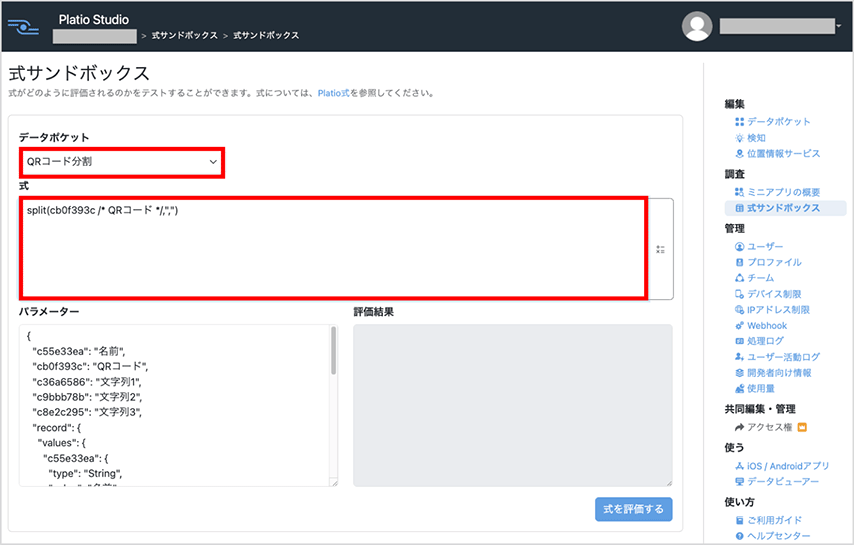
次に[パラメーター]の”QRコード”部分をカンマ区切りの文字列に変更し、「式を評価する」をクリックします。[評価結果]にカンマで分割された文字列の配列が表示されていることが確認できます。

文字列の配列の1番目を取得したい場合は、split関数の後ろに”[0]”を追加します。
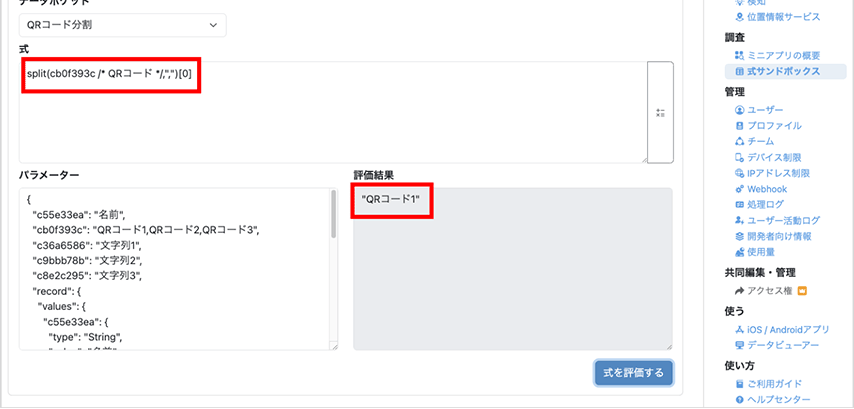
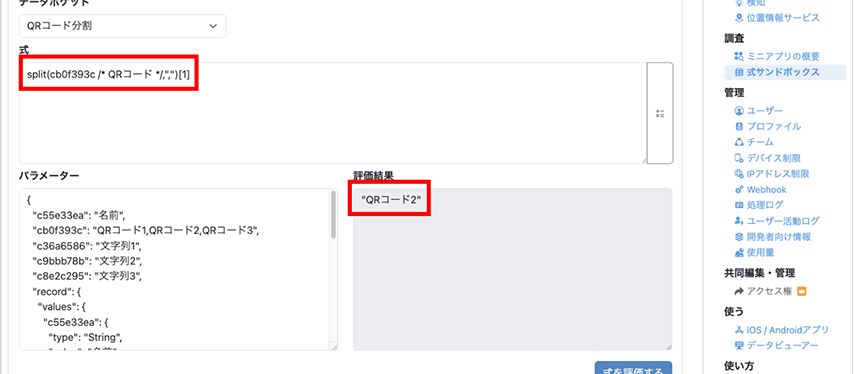
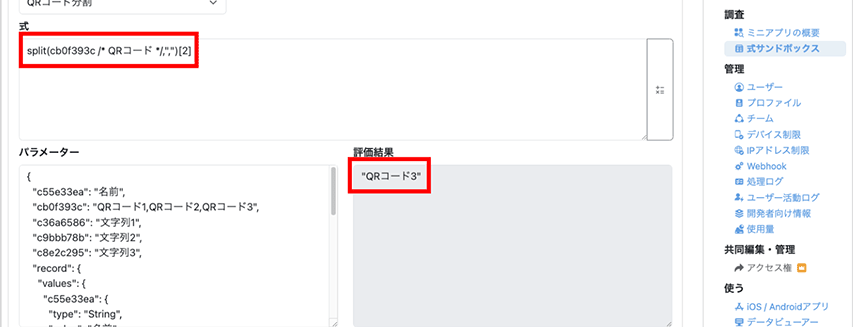
同じように、文字列の配列の2番目を取得したい場合は、split関数の後ろに”[1]”を、文字列の配列の3番目を取得したい場合は、split関数の後ろに”[2]”を追加してください。
今回紹介した式サンドボックスの詳細については、以下のURLにてご確認ください。
なお、正規表現の書式など実行環境に依存するものもあるので、式サンドボックスで確認した後、実際にお使いになるスマートフォン、タブレットでお試しいただくことを推奨します。
計算系のフィールドに設定したPlatio式を配布せずに簡単に確認することができますので、ぜひ利用してみてください!