
みなさん、こんにちは。プロダクトマーケティング部のタクミンです。

Platioの便利な機能や新しくリリースした機能などをIT初心者であるタクミンが簡単に分かりやすく紹介していきます。
Platioで作成したアプリは、現場業務に特化したシンプルなUIが特長で、項目に沿って入力していくだけで、誰でも簡単に必要な情報を共有することができます。
そんなシンプルで分かりやすいデザインのアプリが特長のPlatioですが、複数のアプリを並行して利用する場合、同じような見た目になってしまい、分かりづらくなるといった経験がある方もいらっしゃるのではないでしょうか?業務用のアプリを作成する際、使いやすさだけでなく、現場で作業する方にとって視認性の高いデザインにすることも重要です。
そこで、今回はPlatioで作成するアプリの見た目をカスタマイズできる機能をまとめて紹介します。Platioにはカスタマイズ機能が複数ありますので、その設定方法や使用例も合わせて解説します!
アイコンや壁紙をアプリごとに設定することで、現場の作業員が素早くアプリを識別するのに役立ちます。Platioで作成したアプリのアイコンと壁紙の設定方法を紹介します。
ミニアプリを作成する際に、「テンプレートから作成する」を選択すると各テンプレートにあらかじめ設定されているアイコンが表示されます。
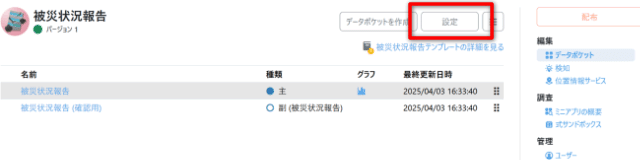
アイコンを変更するために設定ボタンをクリックします。
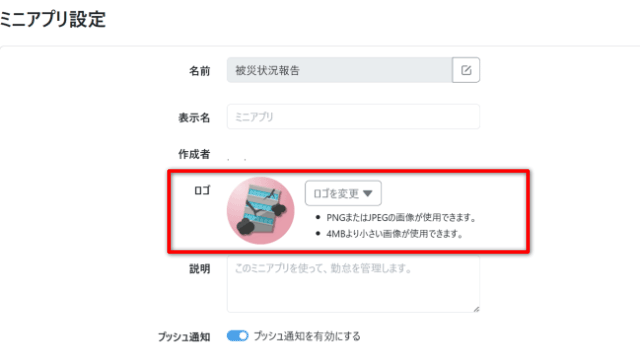
中段にある「ロゴ」の「ロゴを変更」から新たに設定したい画像をアップロードすることでアイコンの変更が可能です。ミニアプリのアイコンを変更することで、誤操作の防止や作業効率の向上につながります。
データポケットごとにアイコンや壁紙をカスタマイズすることも可能です。

データポケットの編集画面の設定ボタンから、アイコンと壁紙を変更します。

「アイコンを変更」「壁紙を変更」からそれぞれ設定したい画像をアップロードします。作業内容に応じて、異なるアイコン・壁紙画像を設定することで、直感的にタスクを識別できるようになります。
アップロードできる画像の形式やサイズは指定がありますので、注意してください!
入力する情報の重要度や作業状況に応じて、アプリの入力欄の背景色を変更すると、打ち間違いや入力漏れなどのミス防止に役立ちます。たとえば、緊急性の高い項目やミスを避けたい情報を視覚的に強調することで、作業ミスを減らすことができます。
Platio Studioから、背景色を変更したいフィールドの設定ボタンをクリックしてフィールドの編集を行います。
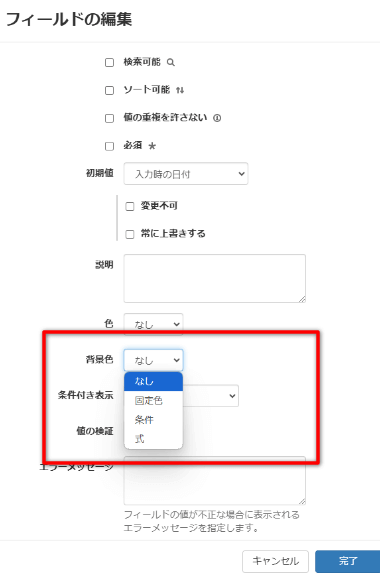
背景色のプルダウンでは「固定色」「条件」「式」を選択できます。今回は「条件」を選んで背景色を設定していきます。
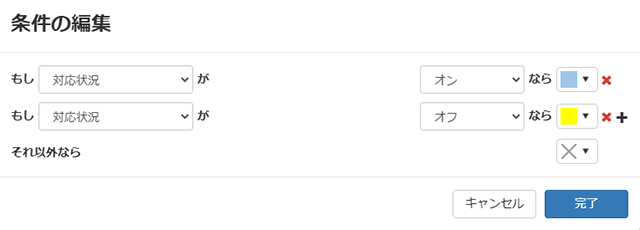
対応状況というスイッチフィールドが「オン」であれば青色、「オフ」であれば黄色の背景色になるように設定を行いました。
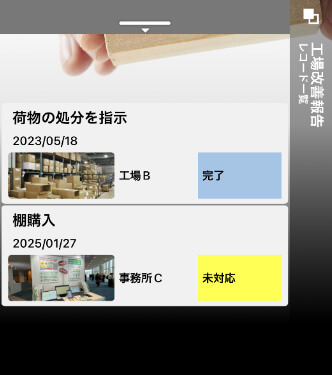
アプリ側では以下のように表示されます。

活用方法としては、重要な項目には固定色を設定したり、上記のような入力内容に応じて背景色を変更するように設定したりすることがあります。これにより、視認性を向上させ、作業の進行状況が一目で分かるようになります。背景色を活用することで、現場での作業の正確性を高め、業務効率をさらに向上させることができます。
「シーン」とは、アプリで登録する情報をどのように表示するかといった見た目のことで、Platio Studioから設定することができます。
シーンの設定を行うことで、アプリに登録した情報の中から特に確認したい情報だけをレコード一覧に表示したり、背景色の設定をすることで情報の見落としを防いだりすることができます。
より詳細なシーンの設定方法については、こちらのブログでイメージ画像やデモ動画と合わせて解説していますので、ご参照ください!
また、シーンの全体の表示サイズを変更できるズーム機能についても紹介します。Platio Studioの下部「ズーム」から簡単に変更できます。「標準」「大きめ」「大きめ」の3つから選択できます。変更した高さは下のアプリ画面にすぐに反映され、サイズ感の確認が可能です。
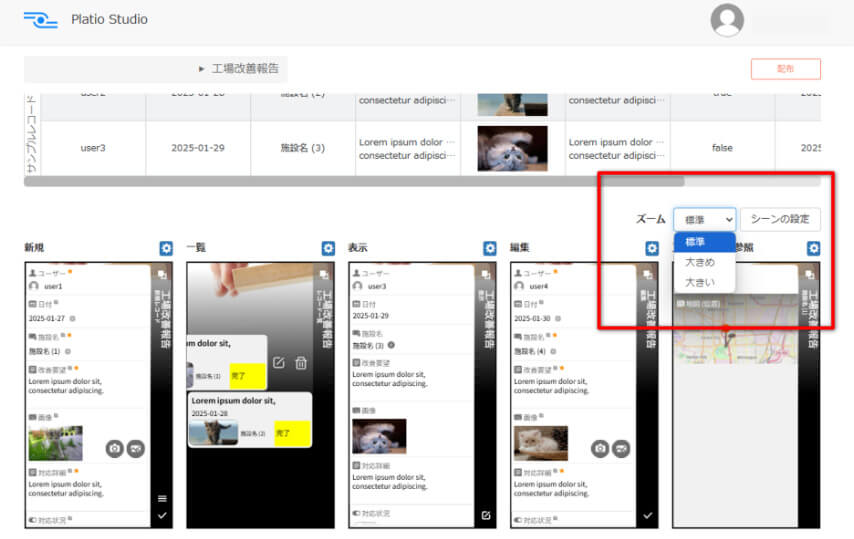
アプリ画面での高さ「標準」と「大きめ」では以下のように見た目が異なります。少しの違いですが、作業をする方が見やすく、入力しやすいサイズに応じての設定が可能になります。


アプリに情報を入力したり閲覧したりするときに特定のフィールドだけ大きく表示したいときがあります。例えば、スマホで撮影した写真を登録できるのもPlatioの特長ですが、登録したデータを閲覧するときに写真の表示が小さい場合があります。そこで、画像フィールドのみの高さを変更することも可能です。
フィールドの編集プロパティから「高さ」を設定します。

初期値では「中」で設定されています。「最大」に設定したときの大きさと比較してみると以下のようになります。

画像フィールドのみ、高さが変更されました。写真をタップして拡大表示も可能ですが、このように高さを調整することでデータ表示からも詳細を確認することができ、拡大する際の1タップを省略することができます。高さの調節を活用すると現場の作業員が入力・確認しやすいアプリを作成することができます。
「高さ」はフィールド固有のプロパティです。
設定可能なフィールドは限られているのでご注意ください!
設定可能なフィールド:複数行テキスト/地図/画像(小)/画像(大)/手描き画像/ビデオ/署名
今回はアプリの見た目をカスタマイズする機能をまとめて紹介しました。
変更できるのは知っていたけれど、意外と活用できていなかったという機能もあったのではないでしょうか。これらの機能を活用するとより直感的に分かりやすく、使いやすいアプリを作成することができます。またPlatioはアプリの内容の変更や改修が簡単に行えるので、実際に現場で使いながら出てくる要望に対して、即時に対応することができます。
アプリのカスタマイズ機能は、作業者の満足度を向上させるだけでなく、業務効率を高める重要な要素です。アイコンや壁紙の設定や、入力欄の背景色などをカスタマイズすることで、現場で働く方々がより快適に業務を遂行できるようになります。今回紹介したカスタマイズ機能を現場の業務に合わせて、試してみてはいかがでしょうか?

時間のかかる現場の管理業務。 モバイルアプリの活用による【現場のDX】推進をマンガでわかりやすく解説します。