

Platioの便利な機能や新しくリリースした機能などをPlatioオススメ機能として紹介していきます。
Platioアプリを使って、テキストフィールドにシリアル番号や部屋番号、クレジットカード番号など数字を入力する際、標準キーボードから数字キーボードに切り替える必要があり、手間がかかると思ったことはありませんか?今回はテキストフィールドのキーボード指定を紹介します。
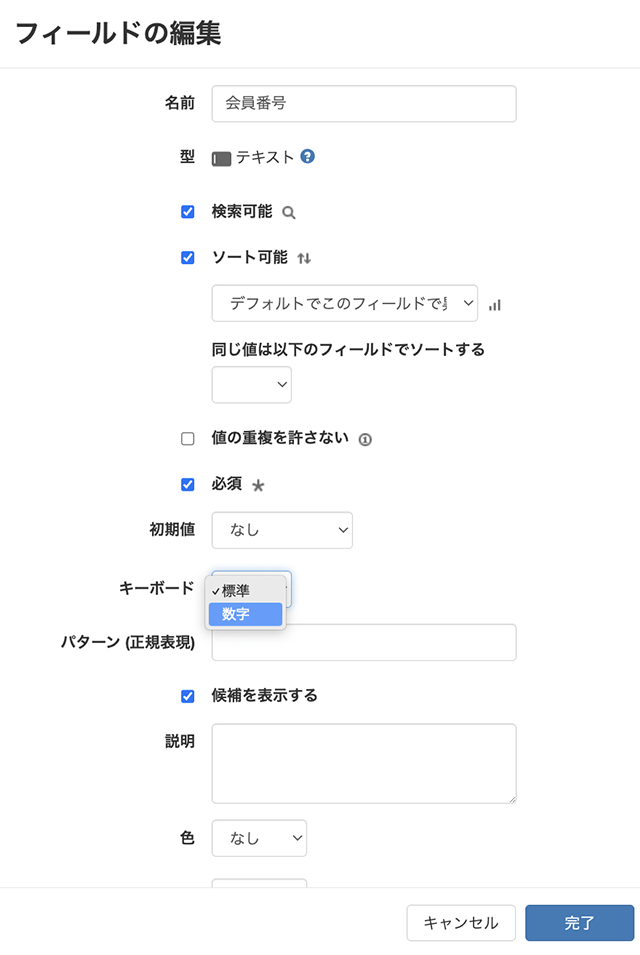
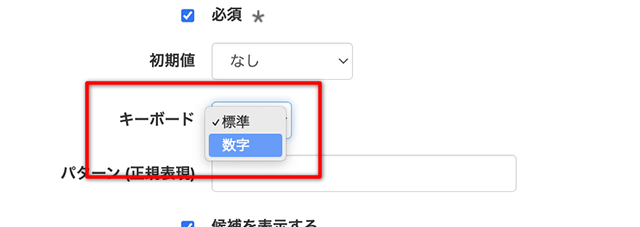
Platioアプリで、テキストフィールドに情報を入力する際、文字を入力するための標準キーボードが固定表示され、数字を入力するには、数字を入力するためのキーボードにユーザーが切り替える必要がありました。Platio Studioでテキストフィールドに新しく追加されたプロパティ[キーボード]を”数字”を指定することで、Platioアプリでレコードを登録する時に、そのテキストフィールドに情報が入力できるようになったタイミングで自動的に数字を入力するためのキーボードが表示されるようになります。
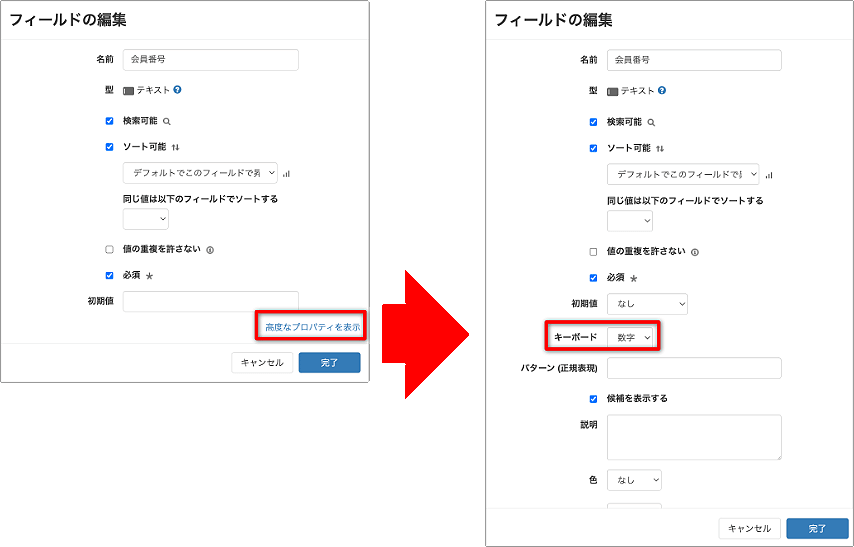
プロパティ[キーボード]は[高度なプロパティを表示]をクリックすると表示されます。
Platioアプリ上では、フィールドをタップすると[キーボード]プロパティで指定したキーボードが表示されます。
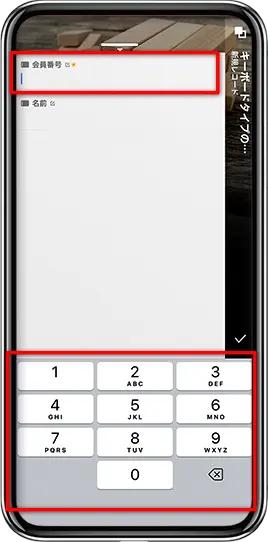
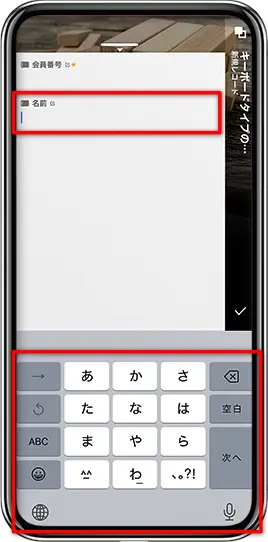
今回紹介した内容を含め、テキストフィールドの詳細については、以下のURLにてご確認ください。
テキストフィールドで入力内容に応じたキーボードを事前に指定しておくことで、Platioアプリでのキーボード切り替えの手間を省くことができますので、ぜひ利用してみてください!