
こんにちは、アステリアの温です。

この記事では、Platioの便利な機能や新しくリリースした機能などをPlatioオススメ機能として紹介していきます。
今回は、2026年6月30日のアップデートで搭載された、別のミニアプリの既存のデータポケットを元に、新しいデータポケットを作成できる機能をご紹介します!
これまでもミニアプリ内でデータポケットを複製する機能はありましたが、別のミニアプリのデータポケットは対象外でした。
そのため、別のミニアプリにある既存データポケットと同じ構成のデータポケットを作成する場合、従来はフィールドを一つひとつ手作業で設定し直す必要がありました。
今回の新機能では、別のミニアプリで作成・設定済みのデータポケットを作成元として指定するだけで、同じ構成のデータポケットをすぐに作れます。
なお、本機能は全てのプランでご利用いただけます。
※同じミニアプリ内でデータポケットを複製する機能の詳細はこちら(ヘルプセンター)
実際どのような場面で役立つ機能なのか、具体的にご紹介します。
✅ 複数のミニアプリに同じデータポケットを展開したい
複数のミニアプリへ同じデータポケットを追加したい場合に、それぞれのミニアプリでデータポケットを毎回設定する手間がなくなります。詳しくは後述の活用シーンで紹介します。
✅ マスター向けの既存データポケットを別のミニアプリで使いたい
既存のミニアプリで詳細に設定したマスターデータ(商品リスト、機器一覧など)を記録するためのデータポケットを作成元にすれば、新しいミニアプリでも同様のマスターデータをすぐに管理・活用できます。
✅ 既存のデータポケットのシーン設定を引き継ぎたい
既存データポケットから作成する場合、作成元にあるシーン(一覧・詳細・入力画面など)の設定もそのまま引き継がれます。別のミニアプリで整えた使いやすいUIを、そのまま流用できます。
ここからは、実際の利用シーンを例に、この機能がどう便利かを見ていきましょう。
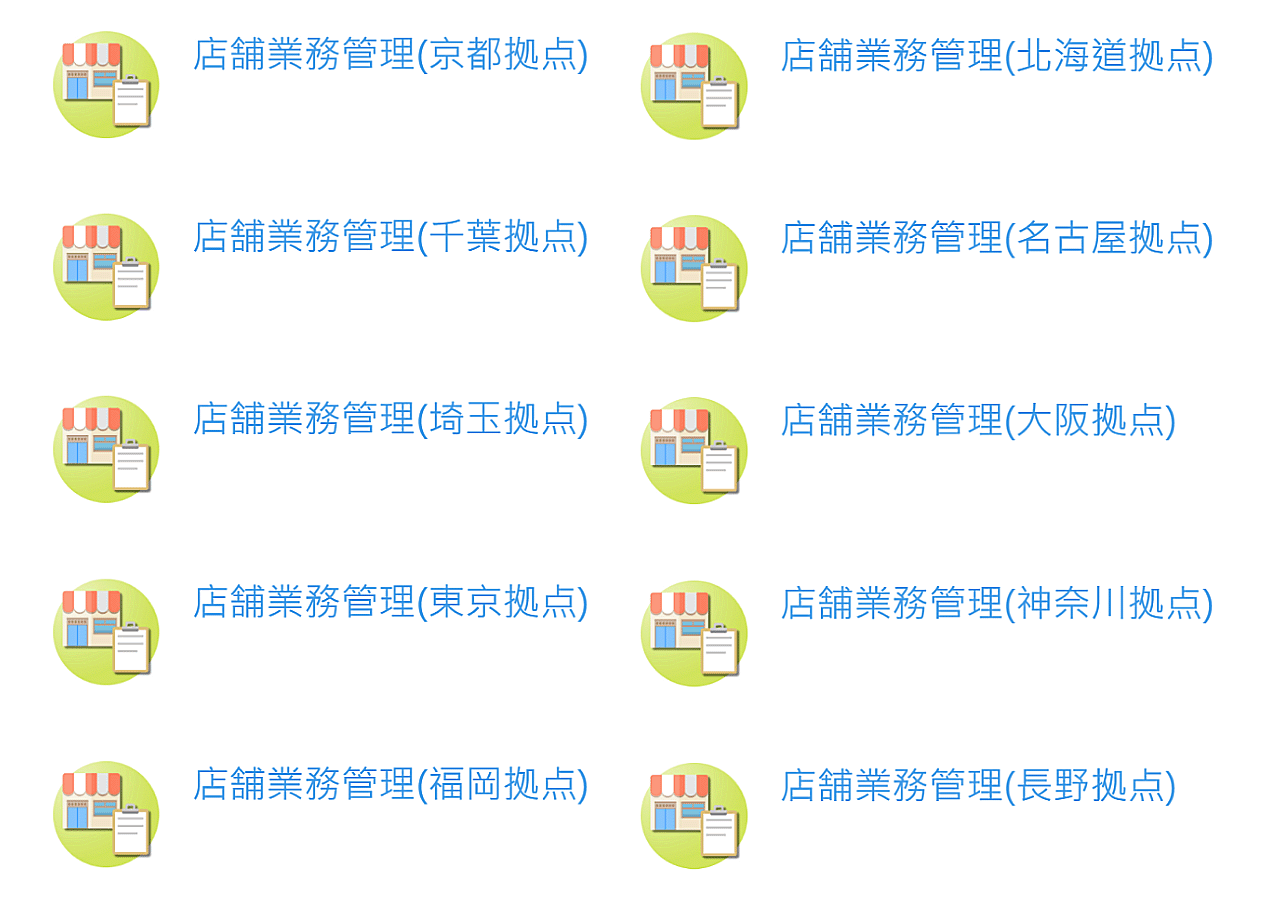
10拠点の店舗業務管理アプリ
手作業で同じ設定を9回も繰り返すのは大変ですよね。そこで今回の新機能の出番です!
今回、他拠点に展開したいデータポケットは次の2つです。
このように「備品発注依頼」では、店舗スタッフと本部担当者で「確認したい情報」や「必要な操作」が異なるため、同じデータを利用しながら、それぞれの役割に適した画面(主・副データポケット)を用意して運用しています。
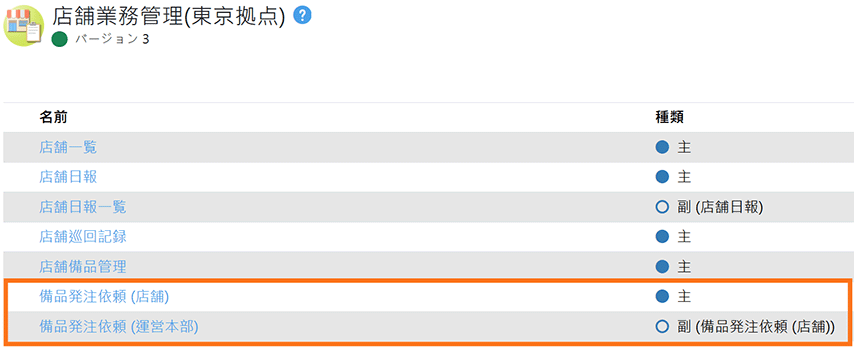
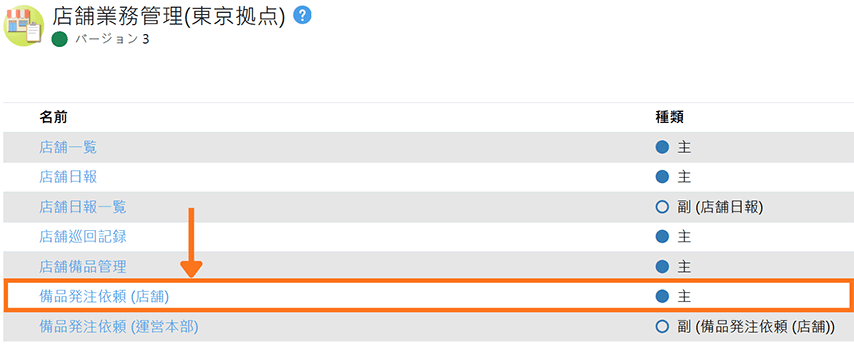
東京拠点の店舗業務管理アプリ
今回は東京拠点と同じ運用ができるように、大阪拠点の「店舗業務管理アプリ」に、これら2つのデータポケットを追加していきます。
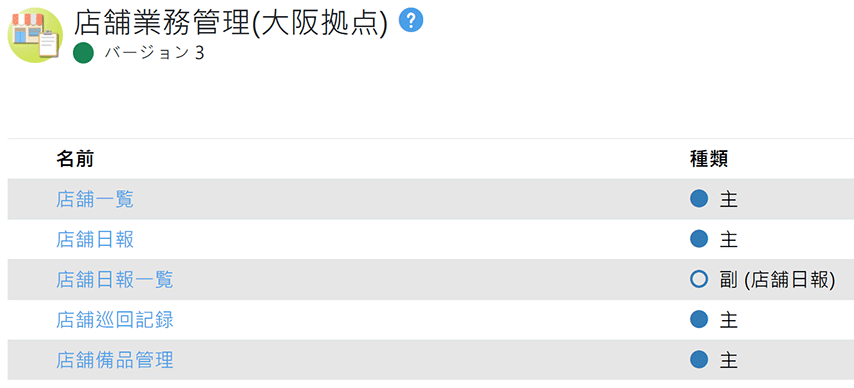
大阪拠点の店舗業務管理アプリ
まずは、大阪拠点の店舗業務管理アプリに、東京拠点の店舗業務管理アプリで運用している「備品発注依頼(店舗)」の主データポケットを追加します。
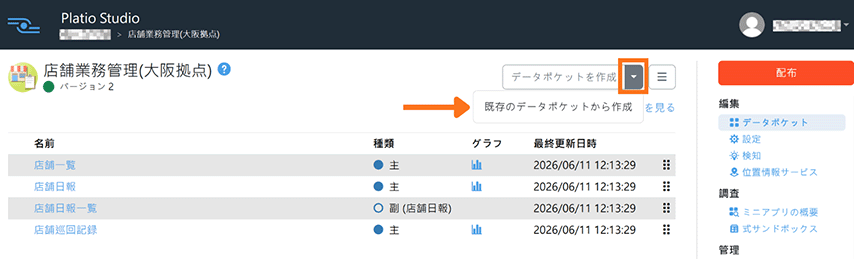
はじめに、大阪拠点の店舗業務管理アプリを開きます。
データポケット一覧画面にある「データポケットを作成」ボタンの隣の「▼」をクリックし、メニューから「既存のデータポケットから作成」を選択します。
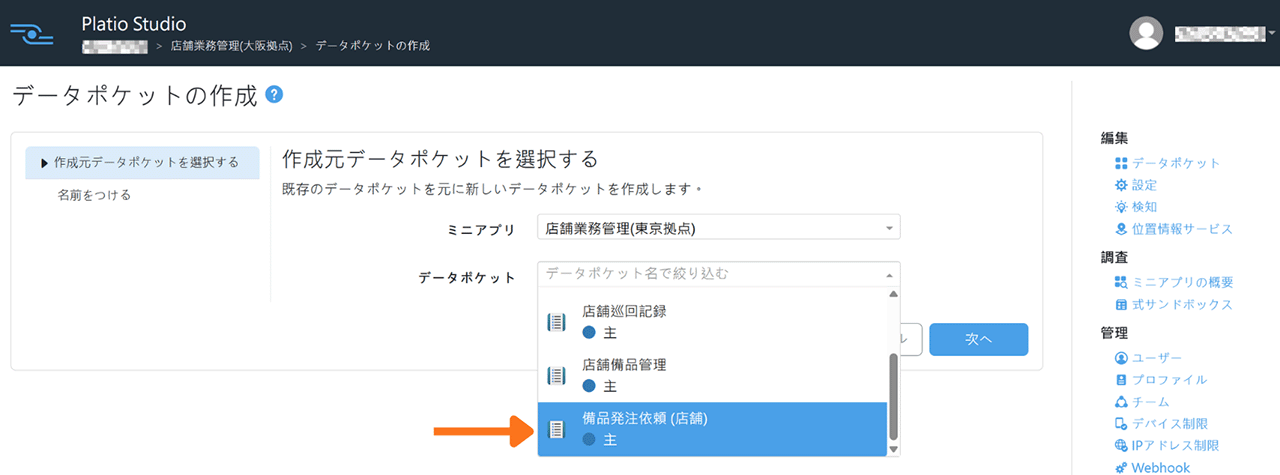
次に、作成済みのミニアプリ一覧から、作成元となるデータポケットを持つ東京拠点の店舗業務管理アプリを選びます。
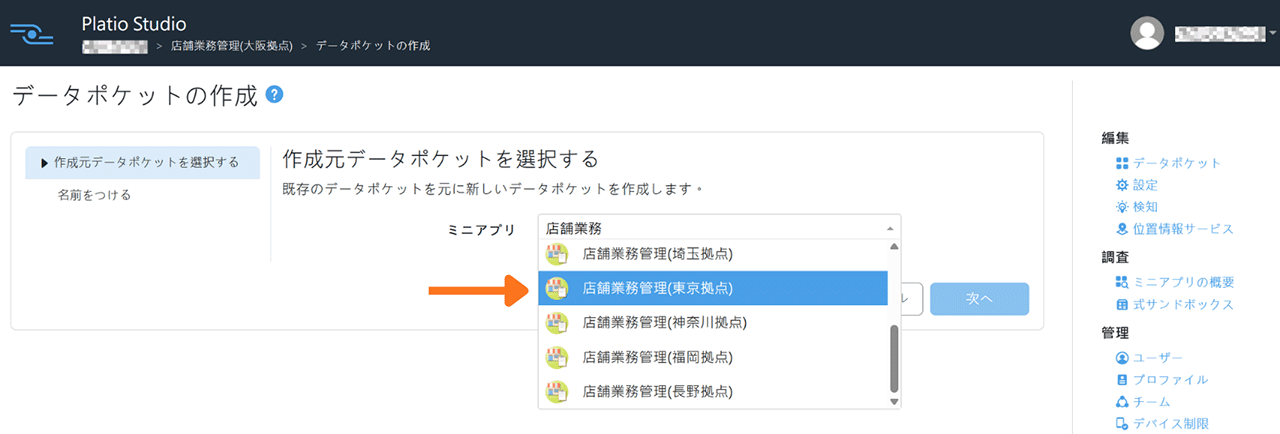
続いて、そのミニアプリ内のデータポケット一覧から、作成元となる「備品発注依頼(店舗)」を選びます。
※現時点では、作成元として主データポケットのみが選択可能です。
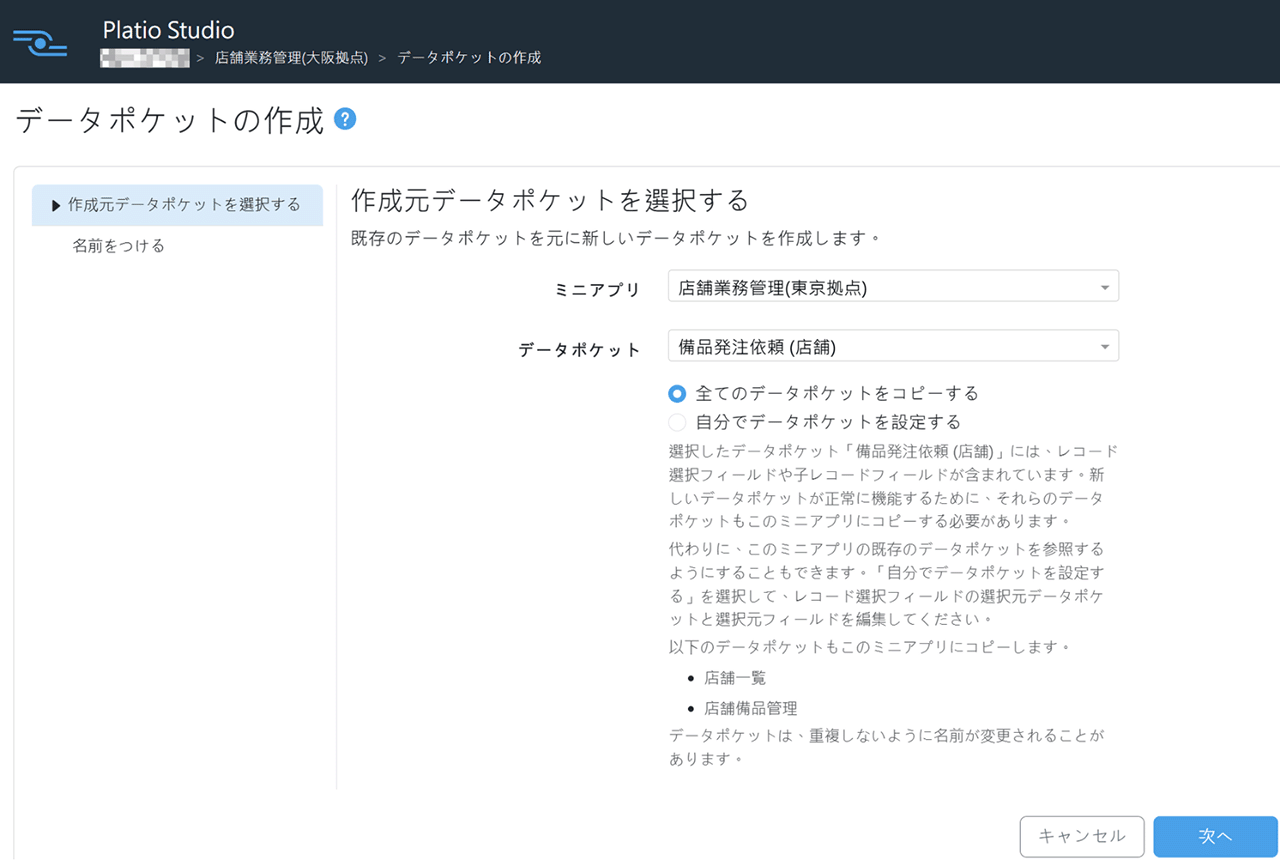
作成元のデータポケットにレコード選択フィールドが含まれている場合は、全てのデータポケットをコピーするか、自分でデータポケットを選択するかという選択肢が表示されます。ここでは、デフォルトの設定のまま「次へ」をクリックします。
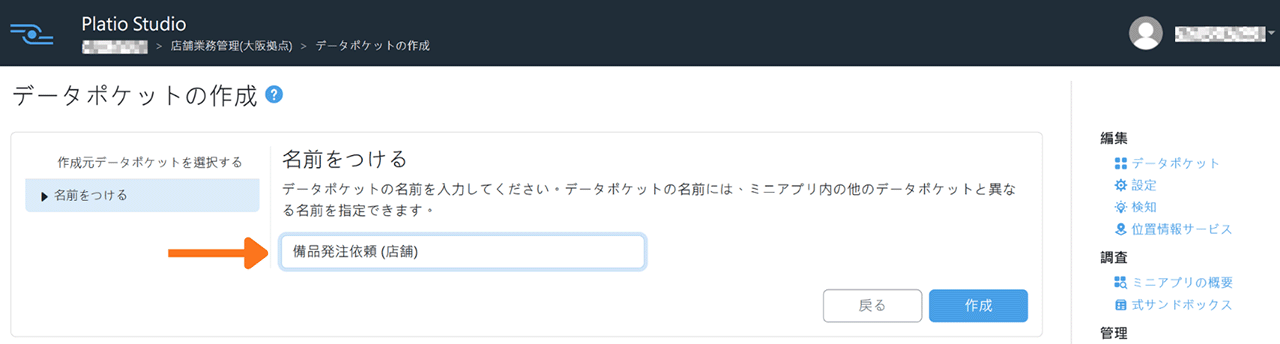
最後に、新しいデータポケットの名前(例:備品発注依頼(店舗))を入力し、「作成」をクリックします。
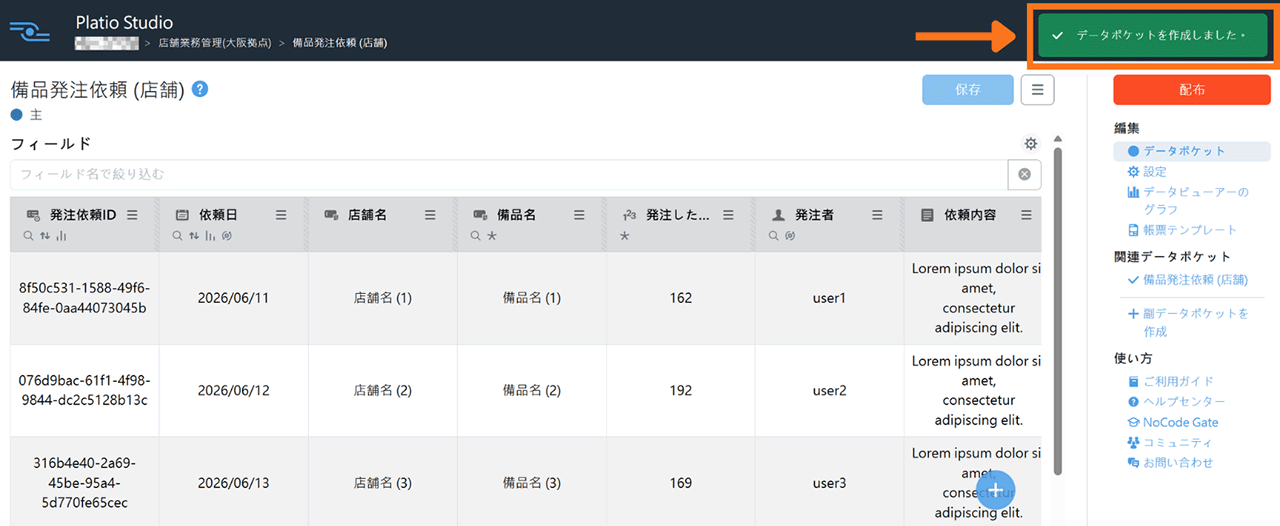
作成が完了するとデータポケットの画面に移動し、右上に「データポケットを作成しました」というメッセージが表示されます。
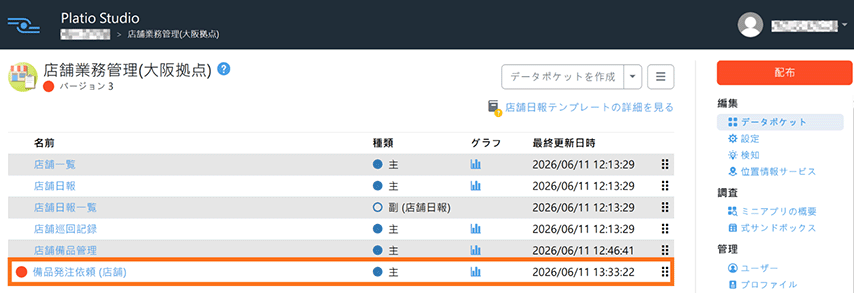
その後、ミニアプリのホーム画面に戻ると、「備品発注依頼(店舗)」の主データポケットが追加されていることを確認できます。
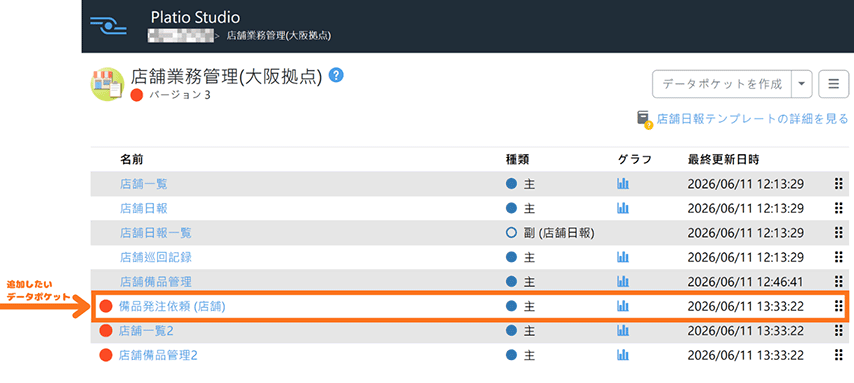
これで、大阪拠点の店舗業務管理アプリに「備品発注依頼(店舗)」の主データポケットを追加できました!
ここで、大阪拠点の店舗業務管理アプリを確認すると、「備品発注依頼(店舗)」を追加した際に、「店舗一覧2」と「店舗備品管理2」というデータポケットもあわせて作成されていることが分かります。
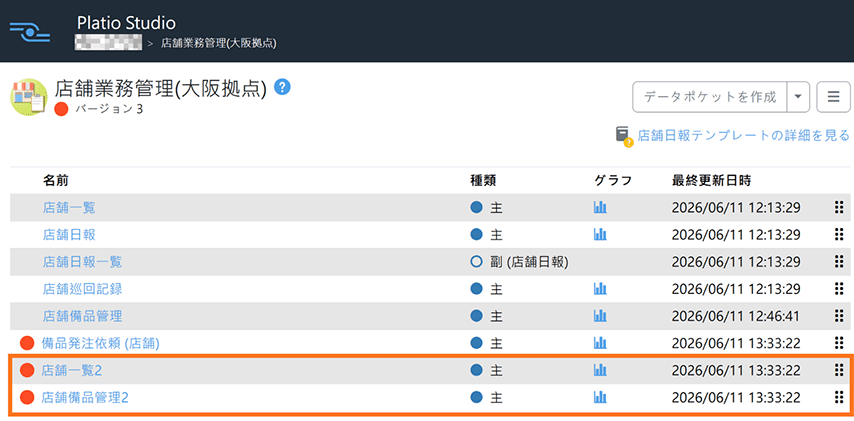
なぜ「店舗一覧2」と「店舗備品管理2」が作成されたのでしょうか。東京拠点の店舗業務管理アプリにある「備品発注依頼(店舗)」を確認してみましょう。
作成元の「備品発注依頼(店舗)」には、「店舗名」と「備品名」という2つのレコード選択フィールドがあり、それぞれ「店舗一覧」「店舗備品管理」のデータポケットを参照するように設定されています。
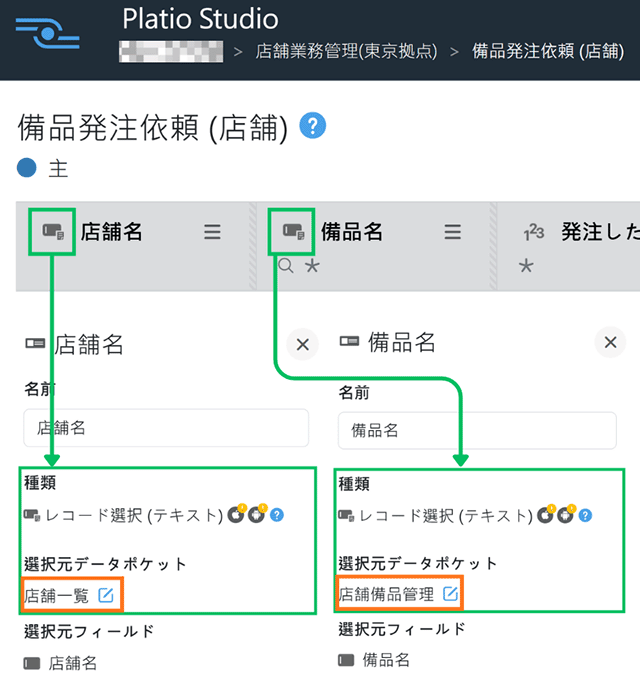
このように、レコード選択フィールドを含むデータポケットを作成元に指定した場合は、レコード選択フィールドの選択元となっているデータポケットもあわせて作成される仕様となっています。
そのため、「備品発注依頼(店舗)」を作成した時に、大阪拠点のアプリ内に「店舗一覧2」と「店舗備品管理2」が自動作成されました。
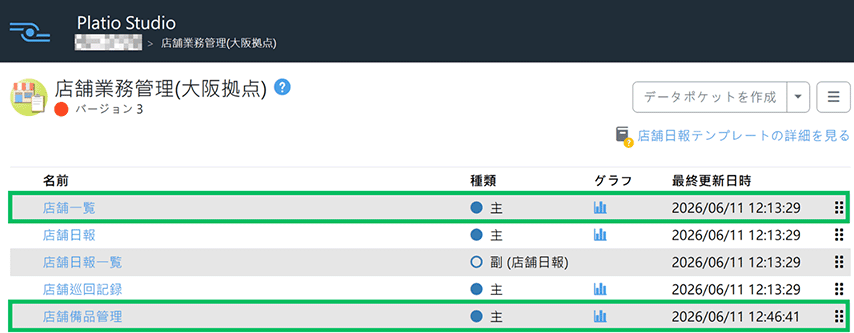
一方、大阪拠点の店舗業務管理アプリにはすでに大阪拠点用の「店舗一覧」と「店舗備品管理」があります。「備品発注依頼(店舗)」では、本来この大阪の既存データポケットを参照させたいところです。
ただし、デフォルトの「全てのデータポケットをコピーする」で作成した場合、後からレコード選択フィールドの選択元だけを変更することはできず、フィールドの削除と追加し直しが必要になります。この手間を避けるには、作成時に既存データポケットをレコード選択フィールドの選択元として指定しておきましょう。
作成元のデータポケットを選択する際にレコード選択フィールドの選択元を指定することで、大阪拠点の既存データポケットとスマートに関連付けられます。
手順の違いは 「STEP 2」 のみです。
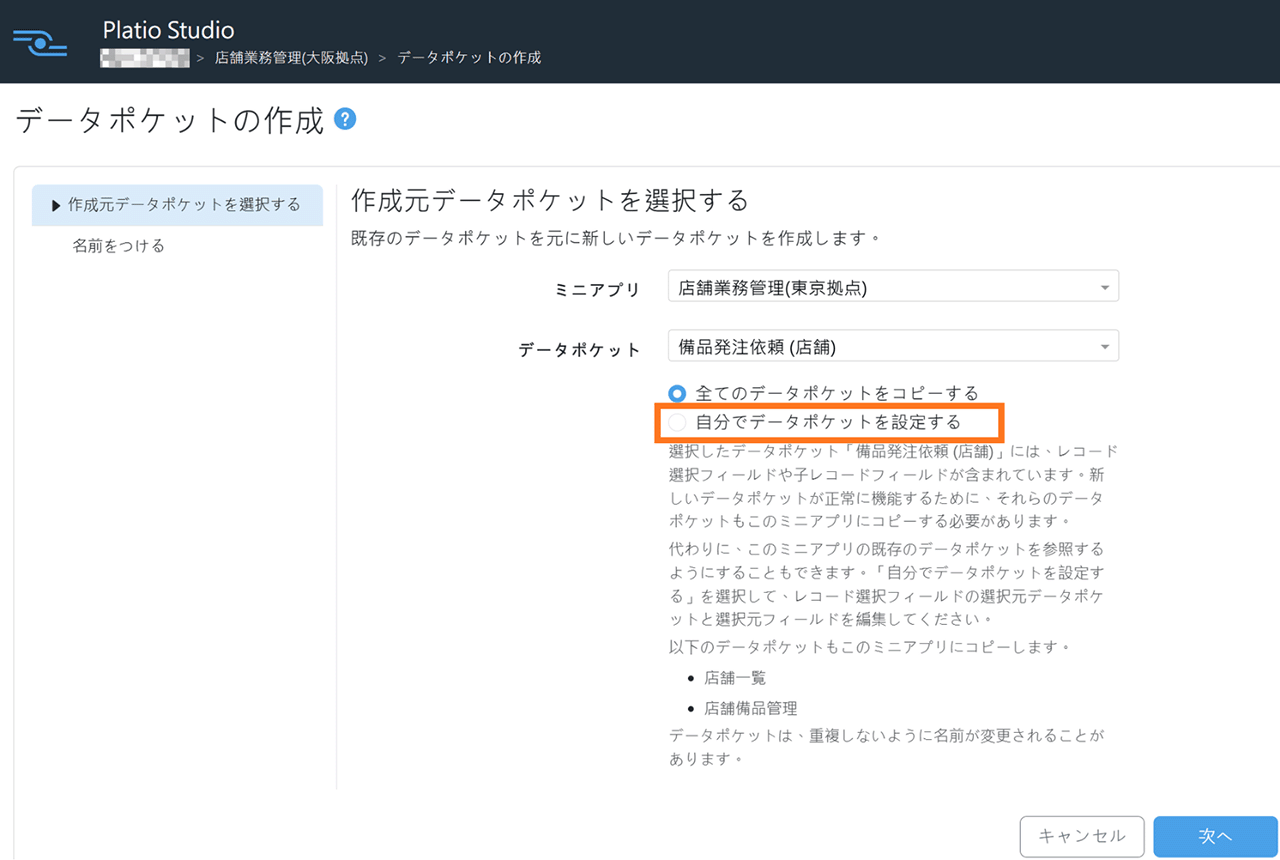
作成元のミニアプリとデータポケット(備品発注依頼(店舗))を選択後に表示される選択肢で、デフォルトの「全てのデータポケットをコピーする」ではなく、「自分でデータポケットを設定する」を選択します。
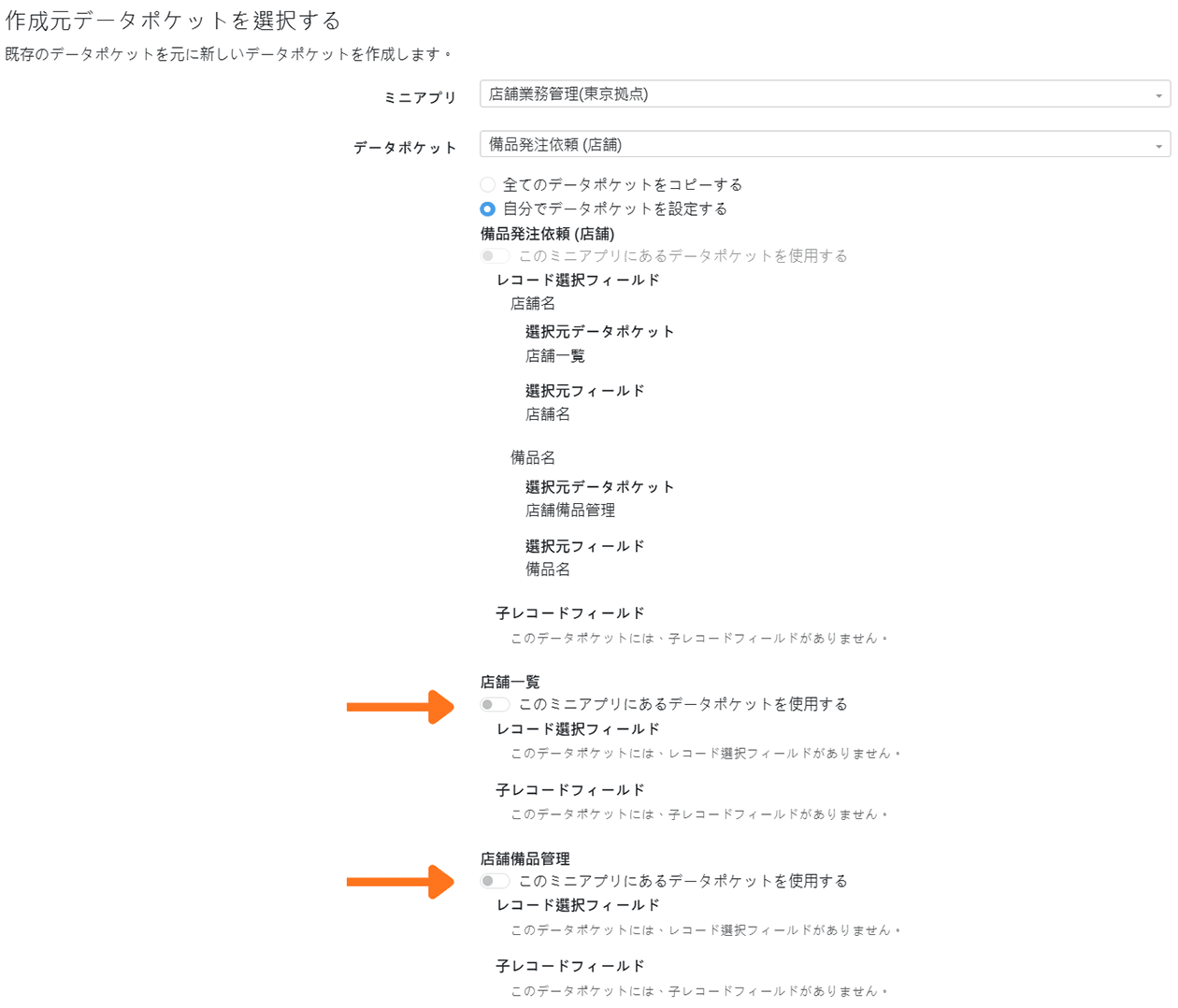
レコード選択フィールドの選択元となるデータポケットの情報が表示されるので、既存のデータポケットを選択元にしたい場合は、「このミニアプリにあるデータポケットを使用する」というスイッチをオンに切り替えます。
レコード選択フィールドの選択元が表示されますので、選択元データポケットと選択元フィールドをそれぞれ設定します。今回は、大阪拠点にすでにある既存の「店舗一覧(店舗名)」と「店舗備品管理(備品名)」をそれぞれ選択し、「次へ」をクリックします。
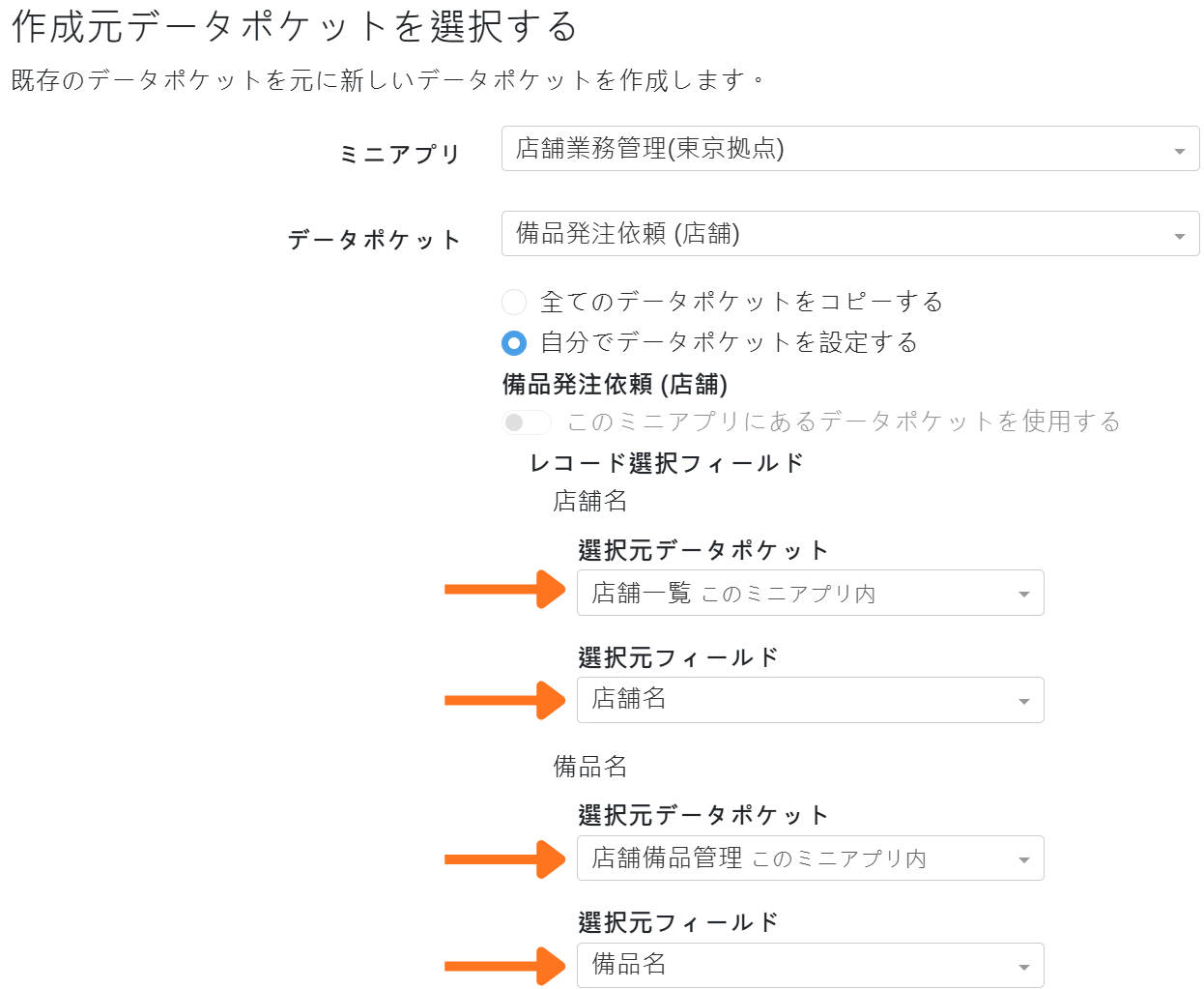
このように、既存のデータポケットを選択元に指定することで、不要なデータポケットを作らずに、大阪拠点の運用環境に合わせて「備品発注依頼(店舗)」を追加できます。
作成前に、作成元のフィールド構成をあらかじめ確認しておくのがおすすめです。
なお、「子レコード」フィールドや集計系フィールドを含むデータポケットを作成元として指定する場合についても注意事項がありますので、こちらのガイドを合わせてご確認ください。
続いて、本部担当者向けの画面となる「備品発注依頼(運営本部)」の副データポケットを追加します。
手順に入る前に、既存の主データポケットと副データポケットを複製して作成する際の違いを確認しておきましょう。
主データポケットを既存データポケットから作成する場合は、フィールドやシーンの設定がそのまま引き継がれます。
一方、副データポケットではフィールドは主データポケットと共通になるため、作成元から引き継がれるのはシーンなどの表示設定のみです。
この仕組みにより、同じデータ構造を利用しながら、利用者の役割に応じて異なる画面を用意できます。
作成手順は主データポケットとほぼ共通ですが、「STEP 1の入り口」だけが異なります。差分を確認しながら進めましょう。
先ほど作成した大阪拠点の「備品発注依頼(店舗)」の主データポケットを開きます。
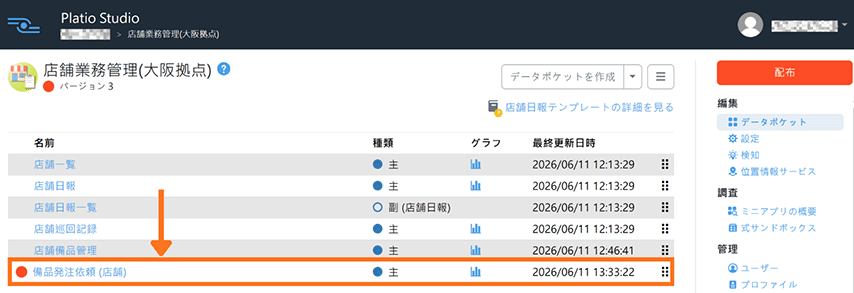
画面右側にある「関連データポケット」メニューから、「副データポケットを作成」をクリックします。

作成方法の選択画面が表示されるので、「既存のデータポケットから作成する」を選んで「次へ」をクリックします。
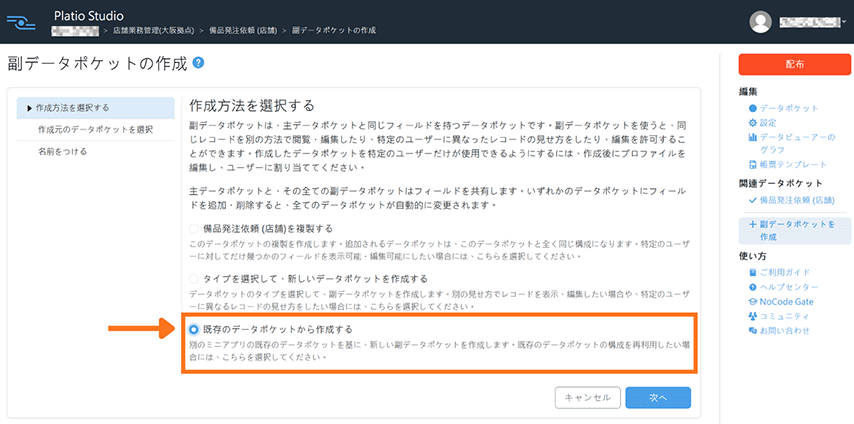
以降の「作成元の選択(東京拠点の運営本部用データポケットを指定)」および「名前の設定」は、主データポケットの手順と全く同じです。
なお、副データポケットの作成では、埋め込みデータポケットも作成元として選択できます。
STEP3まで作成が完了してミニアプリのホーム画面に戻ると、「備品発注依頼(店舗)」と「備品発注依頼(運営本部)」の2つのデータポケットが揃っていることを確認できます。
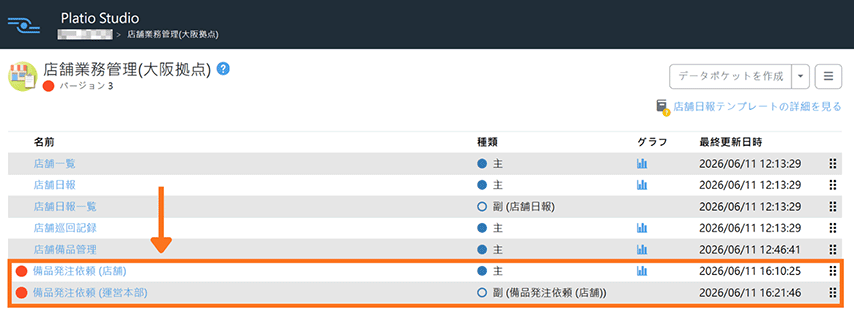
これで1拠点目の追加作成は完了です!同じ手順を残りの拠点ごとに繰り返します。
副データポケットのフィールドは主データポケットと共通になるため、作成元のシーン設定で使われているフィールドが主データポケットにない場合、次のエラーが表示されます。

エラーが表示された場合は、エラーメッセージに記載されている不足フィールドを主データポケットに追加してください。
詳細な対応方法については、こちらのガイドをご確認ください。
今回は、10拠点の店舗業務管理アプリに「備品発注依頼」データポケットを追加するというシーンを例に、既存データポケットを元に新しいデータポケットを作成する機能をご紹介しました。
別の拠点で作成したデータポケットを他拠点へ展開する場合でも、一から設定を作り直す必要はありません。既存のフィールドやシーン設定をそのまま再利用できるため、アプリ作成にかかる時間や手間を大幅に削減できます。
特に、複数の拠点向けに同様のアプリを展開・運用している方や、似た構成のミニアプリを複数作成する方には非常に便利な機能です。
効率よくアプリを作りたい方には、ぜひ活用してみてくださいね!