


この記事では、誰でも簡単に実践できるチェックリストの作成方法を、具体的なステップとテンプレートを交えて解説します。
Excelを活用した作成方法から、運用を組織に定着させるコツまで網羅しているため、業務の正確性と効率を向上させたい方に役立つ内容です。
チェックリストとは、特定の業務を遂行する際に必要なタスクや確認事項を一覧にしたものです。その最大の目的は、作業の抜け漏れや人為的なミスを防ぎ、業務の品質を一定に保つことにあります。
作業手順を可視化することで、担当者の経験やスキルに依存せず、誰が実行しても同じ成果を出せるようになります。これは業務を標準化するうえでの基本であり、作業の属人化を防ぐためにも不可欠です。ルーティンワークから複雑なプロジェクト管理まで、幅広い場面でその重要性を発揮します。
効果的なチェックリストは、難しい知識がなくても、簡単な5つのステップに沿って作成できます。この方法を用いることで、業務の抜け漏れを網羅し、誰にとっても分かりやすいリストを効率的につくることが可能です。
まずはリストをつくる目的を明確にすることから始め、段階的にタスクを整理していくことで、実用性の高いチェックリストが完成します。
最初に「何のためにこのチェックリストをつくるのか」という目的を具体的に設定します。例えば「新人が一人で作業を完結できるようにするため」「チーム内での作業品質を均一化するため」といった目的が考えられます。
しかし、目的が曖昧なまま作成を進めると、焦点がぼやけてしまい、実用性の低いリストになる可能性があるため注意が必要です。
目的が定まったら、次に関連するタスクや確認項目を思いつく限りすべて書き出します。この段階では、順序の正しさや項目の重要度を気にする必要はありません。付箋やメモアプリなどを活用して、頭の中にある情報をすべて言語化することが重要です。
また、一人で考えずに、実際にその業務を担当している複数の関係者にヒアリングを行いましょう。自分だけでは気づけない視点や暗黙知となっている作業を発見でき、リストの網羅性が高まります。
洗い出したすべてのタスクを、実際の業務フローに沿って時系列順に整理します。作業の開始から終了までの流れに沿って項目を並べることで、利用者が次に行うべきことを直感的に理解しやすくなります。
この工程は、チェックリストを単なる項目の羅列ではなく、実用的な手順書として機能させるための基本です。作業のカテゴリーごとに項目をグループ化したり、インデントをつけたりすると、リスト全体の構造がより分かりやすくなります。
時系列に並べたタスクを、具体的で分かりやすい言葉に変換します。専門用語や社内でのみ通用する略語、曖昧な表現は避けましょう。
「〇〇を確認する」といった抽象的な記述ではなく、「〇〇の数値が指定範囲内(90〜100)であることを確認する」のように、誰が読んでも同じ判断ができる具体的な基準を示すことが重要です。丁寧な説明を加えることで、初めてその作業を行う人でも迷わずに行動できるようになります。
完成したチェックリストは、すぐに本格導入するのではなく、まずはテスト運用から始めましょう。実際に使ってみることで、「項目の順番が分かりにくい」「このタスクは不要」といった改善点が見つかります。
利用者からのフィードバックを積極的に収集し、それをもとに定期的な見直しを行うことが不可欠です。業務内容の変化に合わせて更新し続けることが、チェックリストを形骸化させずに、常に価値あるツールとして維持する鍵となります。
チェックリストの効果を最大限に高めるためには、作成時にいくつかのコツを押さえることが重要です。誰が使っても同じ品質の成果を出せるよう、分かりやすさと具体性を追求する工夫が求められます。
これから紹介する6つのコツを意識するだけで、リストの使いやすさと実用性が格段に向上し、ヒューマンエラーの削減に直結します。
チェックリストは、業務に不慣れな新人や他部署の担当者が使用する可能性も考慮しなくてはなりません。そのため、専門用語や業界特有の言い回しは避け、誰が読んでも簡単かつ正確に理解できる平易な言葉で記述することが重要です。
文章は「〜すること」「〜を確認」のように簡潔にまとめ、一読しただけで意味が明確に伝わる表現を心がけることで、誤解や判断の迷いを防げます。
「〇〇を準備し、△△に提出する」のように、1つのチェック項目に複数の作業を含めてしまうと、片方の作業が漏れてしまう原因になります。チェック項目を作成する際は、「1項目=1作業」を基本原則として、タスクを最小単位まで分解しましょう。
作業を細かく分けることで、一つひとつのタスクを確実に完了させることができ、チェック漏れのリスクを大幅に削減できます。
「書類を適切に処理する」といった曖昧な表現は、担当者によって解釈が異なり、品質のばらつきを生む原因となります。これを防ぐには、「〇〇が完了しているか?」「はい/いいえ」のように、誰が判断しても同じ結果になる客観的な基準を設ける方法が有効です。
「書類の署名・捺印を確認したか」のように、具体的で明確な問いかけにすることで、確認の精度が格段に向上します。
チェックリストの項目の中でも、特にミスが発生しやすい工程や、トラブルに直結するような重要な確認事項は、目立たせる工夫が効果的です。文字を太字にしたり、セルに色をつけたりしてハイライトすることで、利用者の注意を視覚的に引きつけられます。
この簡単なコツを取り入れるだけで、重要なポイントでの見落としを防ぎ、ミスの発生を未然に防止する効果が期待できます。
各チェック項目の横に備考欄を設けておくと、作業の補足説明・注意点・過去の失敗事例といった有益な情報を追記できます。これにより、チェックリストが単なるタスクリストで終わらず、実践的なノウハウが蓄積されるナレッジベースとしても機能します。
現場で得られた気づきや改善点をメモとして残し、チームで共有する場として活用しましょう。
チェックリストの役割は、あくまで作業の抜け漏れを防ぐことです。そのため、すべての詳細な手順を記載すると、リストが長くなりすぎてかえって使いにくくなります。
複雑な作業や判断が難しい項目については、別途作成した操作マニュアルや手順書へのリンクを記載したり、参照すべきページ番号を明記したりして連携させましょう。これにより、リストの簡潔さを保ちつつ、必要な情報へスムーズにアクセスできる体制を整えられます。
多くのビジネスパーソンがパソコンで日常的に使用するExcelは、チェックリスト作成に非常に適したツールです。本セクションでは、Excelの「開発」タブにあるチェックボックス機能を使ったインタラクティブなリストの作り方を解説します。
また、業務ですぐに活用できるテンプレート例も紹介しているため、使い慣れたExcelで効率的にチェックリストを作成・管理できます。
Excel(エクセル)のチェックボックス機能を利用すると、クリックするだけでチェックの有無を切り替えられる、操作性の高いリストを作成できます。この方法を実践するには、まず次の手順で「開発」タブを表示させます。
これだけで、簡単にインタラクティブなチェック項目を設置できます。チェックボックスとIF関数を組み合わせれば、進捗率を自動計算するチェックリストも作成可能です。
ここでは、さまざまな業務シーンで応用可能なチェックリストのテンプレート例を紹介します。これらのテンプレートはコピーしてすぐに使える無料のサンプルですので、自身の業務内容に合わせて項目を自由にカスタマイズし、日々の作業の効率化と品質向上に役立ててください。
出社時のタスクや日報の作成、退社前のPCシャットダウンなど、毎日繰り返される定型業務は、チェックリスト化することで抜け漏れを確実に防げます。
例えば、外出前の準備リストに「ノートPC」「充電器」「名刺入れ」「提案資料」といった持ち物の項目を含めることで、忘れ物をなくし、スムーズに業務を開始できます。個人のタスク管理だけでなく、チーム全体の業務標準化にも有効です。
ブログ記事やオウンドメディアのコンテンツを公開する前には、誤字脱字のチェックからSEO対策まで、多くの確認事項が存在します。
このリストでは、PC上で次のような項目を網羅的に確認し、コンテンツの品質を担保します。
公開前の最終確認をリスト化することで、品質のばらつきを防ぎます。
新人教育の進捗状況を可視化し、指導内容の抜け漏れを防ぐためのチェックリストです。
といった項目をリストアップします。
教育担当者と新人の双方が進捗を共有することで、計画的かつ体系的な育成をサポートし、新人の早期戦力化を促進します。
チェックリストはExcelの他に、手軽なWord文書で作成することも可能です。
さらに、共有機能やタスク管理に特化したツールを活用すれば、より効率的に運用できます。
ここでは、Excel以外の便利なツールを3つ紹介します。それぞれの特徴を理解し、利用シーンや目的に最も適したものを選びましょう。
Googleスプレッドシートは、複数人で同時にアクセスし、リアルタイムで共同編集できる点が最大のメリットです。データはクラウド上で一元管理されるため、個人のPCにファイルを保存する必要がなく、メンバーはいつでもどこでも最新版のチェックリストを確認・更新できます。
チームでリストを運用する場合や、テレワーク環境での情報共有に最適なツールです。
Notionは、チェックリスト作成はもちろん、ドキュメント管理・データベース・メモ機能などを一つのプラットフォームに集約できる万能ツールです。チェックリストの各項目に、関連するマニュアルや議事録、参考資料のページを直接埋め込めるため、情報が分散しません。
タスクとその背景にある情報を紐付けて管理したい場合に、非常に便利な選択肢です。
スマートフォン向けのToDoリストアプリは、場所を選ばずに手軽にタスクを管理できる点が魅力です。リマインダー機能を設定すれば、重要なタスクの実行忘れを防ぐことも可能です。
個人のタスク管理や、営業担当者など外出が多い職種の業務チェックリストとして、簡単かつ直感的に利用できるため、日々の業務に手軽に取り入れられます。
ここまでExcel・Googleスプレッドシート・Notionなどを紹介してきましたが、現場で実際に使われるチェックリストには、次のような独特の難しさがあります。
こうした課題は、チェックリストをスマホ・タブレットから入力できるモバイルアプリ化することで一気に解消できます。
プログラミング不要で、業務に合ったテンプレートを利用し、誰でも簡単にモバイルアプリを作成できるPlatio(プラティオ)は、現場のチェック業務におすすめです。
Platioのメリット
「日常車両点検」「工場4S活動チェックリスト」「施設巡回点検」「ホテル客室清掃点検」「学校施設点検」「HACCP一般衛生管理実施記録」など、Excelで運用していたチェックリストをそのまま利用するイメージです。
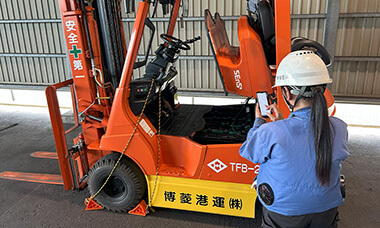
博菱港運様では、紙で運用していた荷役機械の始業前点検をPlatioでデジタル化。「荷役機械点検アプリ」で誤記や記入漏れを防止し、紙作業ゼロを実現。
月次集計も数日から1時間に短縮しました。また作成したアプリは門菱港運にも展開され、わずか数週間で本格運用を開始しました。
事例の詳細は、こちらから。

どれだけ優れたチェックリストを作成しても、現場で活用されなければその価値は失われてしまいます。リストが形骸化するのを防ぎ、組織の文化として根付かせるためには、戦略的なアプローチが必要です。
ここでは、チェックリストを組織に定着させるための具体的な方法を紹介します。運用ルールを定め、チーム全体でその価値を共有する仕組みづくりが成功の鍵です。
チェックリストを導入する際は、まずその必要性とメリットをチームメンバー全員に丁寧に説明し、理解と納得を得ることが不可欠です。トップダウンで利用を強制するのではなく、「業務品質の安定化」「ミスの削減による手戻りの防止」「ノウハウの共有による属人化の解消」といった、チーム全体にとっての利益を共有しましょう。共通の目的意識を持つことで、メンバーの主体的な活用を促せます。
業務プロセスや使用するツールは日々変化するため、チェックリストも一度作成したら終わりではありません。利用者から「この項目は現状に合わない」「新しい確認事項を追加してほしい」といったフィードバックを収集する仕組みを設け、定期的に内容を見直しましょう。常に現場の実態に合わせてリストを最新の状態に保つことが、活用し続けるための重要なコツです。
チェックリストの円滑な運用を維持するためには、更新や管理を行う責任者を明確に定めておくことが基本です。責任者は、現場からのフィードバックを集約し、内容を精査したうえでリストを改訂する役割を担います。
管理担当者が曖昧なままだと、リストが放置されて情報が陳腐化し、やがて誰も使わなくなる、という事態に陥りかねません。明確な担当体制が、継続的な運用の基盤となります。
ここでは、チェックリストの作成方法に関して頻繁に寄せられる質問と、それに対する回答をまとめました。項目数の目安やツールの選び方など、リスト作成や運用における具体的な疑問を解消するための参考にしてください。
項目数に厳密な決まりはありませんが、一つの業務プロセスに対して10〜20項目程度が、利用者の負担になりにくい基本の目安です。項目が多すぎると確認作業自体が目的化し、形骸化を招く恐れがあります。業務の重要度や複雑さに応じて調整し、本当に必要な項目に絞り込むことが重要です。
紙とデジタルの選択は、利用シーンや目的によります。手書きの紙は、PCが使えない環境でも手軽に利用できる利点があります。一方、PCやアプリなどのデジタルツールは、複数人での共有や編集、データの蓄積・分析が容易です。
チームでの共同作業や頻繁な更新が想定される場合、また現場でスマホを使える環境であれば、デジタルでの管理が適しています。
リストの内容が現状の業務と乖離しているか、項目が曖昧で形骸化している可能性があります。まずは「なぜミスが起きたか」を分析し、リストに不足している視点はないか見直しましょう。
利用者へのヒアリングを通じて、分かりにくい表現や不要な項目を改善する方法も有効です。リストを改善し続けることが、ミス削減の重要なコツです。
チェックリストは、業務上のミスや抜け漏れを効果的に防ぎ、仕事の品質を安定させるための強力なツールです。本記事で解説した5つの作成ステップと、効果を高める6つのコツを実践することで、誰でも実用的なリストを作成できます。
作成したリストは、定期的な見直しと改善を繰り返し、チーム全体で共有・活用していくことで、その価値を最大限に発揮します。そして、現場で本当に使われ続けるチェックリストにしたいなら、紙やExcelからスマホ・タブレット上の「現場アプリ」へと進化させることが、もっとも効果的なステップです。
Platioなら、点検・確認・教育・棚卸など、あらゆるチェックリストをプログラミング不要でモバイルアプリにできます。100種類以上のテンプレートから選んで、自社業務に合わせてカスタマイズ可能です。