

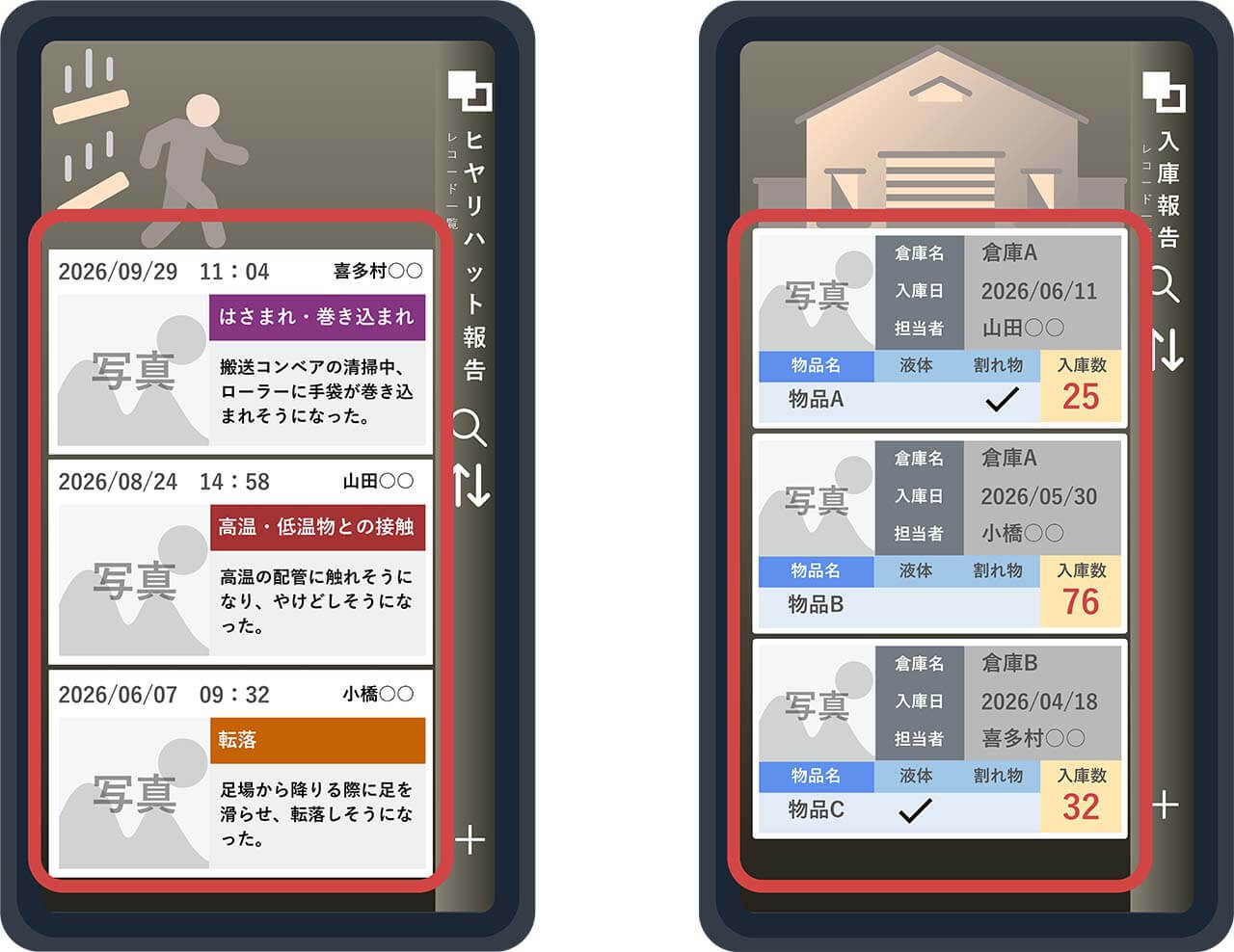
Platioでは、入力したレコードの一覧を表示する画面である「一覧シーン」について、表示フォーマットを選択できます。表示フォーマットは、あらかじめ決められたレイアウトの種類を選択できるほか、フィールドの配置やサイズなどのレイアウトを自由にカスタマイズすることもできます。
直近のアップデートでは、これまでボタンで指定していたレイアウトの編集を、マウス操作で直接行えるようになりました。この記事では、より操作しやすくなったレイアウト編集の操作方法を紹介します。
Platioの一覧シーンでは、表示したいフィールドの値の配置やサイズを自由に調整できます。たとえば、点検記録を一覧表示する場合、写真を大きく表示し、その横に点検日や担当者を並べるといったレイアウトを作成できます。
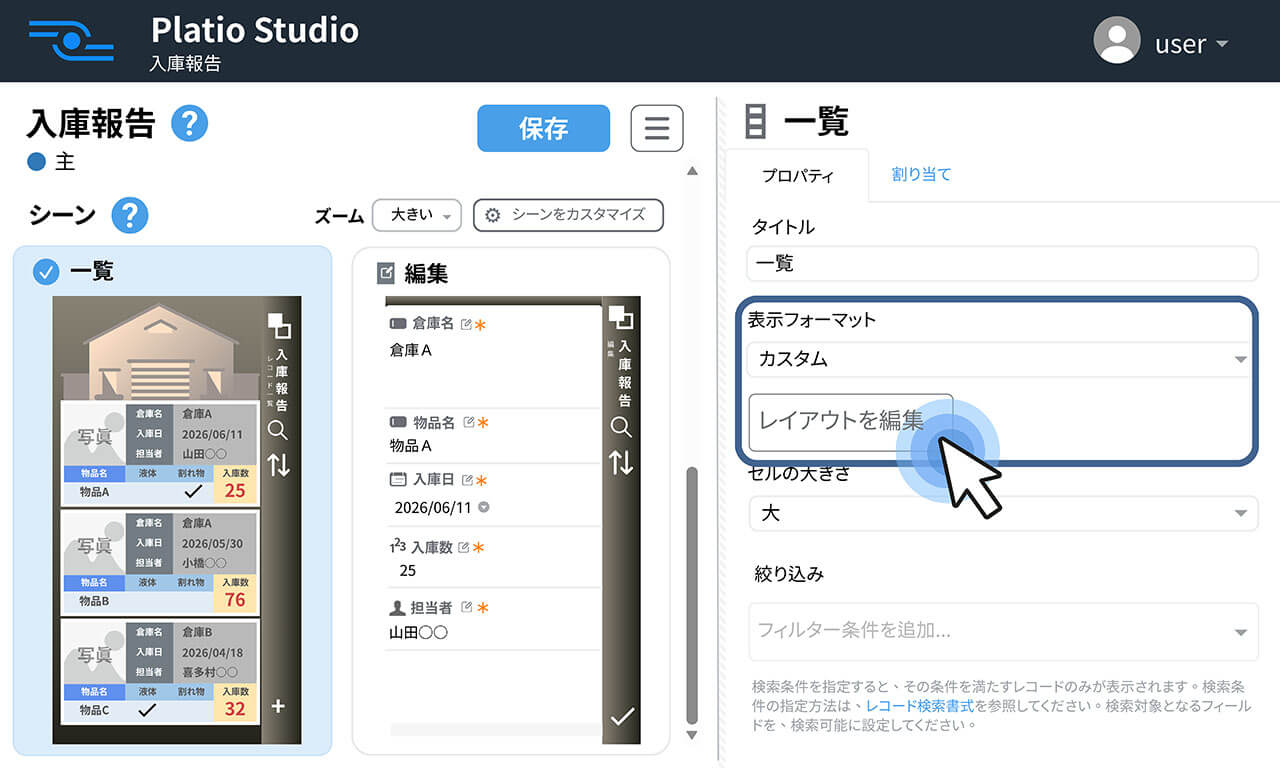
一覧シーンのプロパティ設定から「表示フォーマット」で「カスタム」を選択し、「レイアウトを編集」をクリックして表示される編集画面で好みのレイアウトに設定できます。
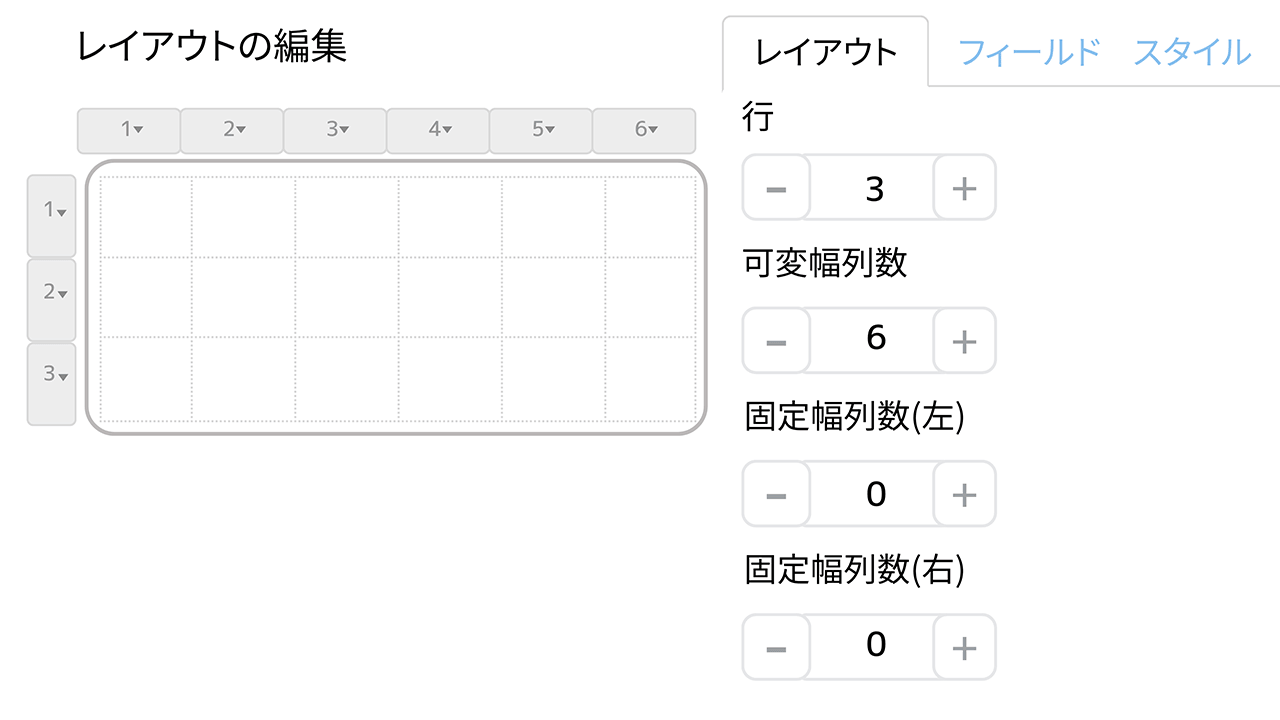
実際のレイアウトを見ながら「もう少し右へ」「あと少し大きく」と調整したいとき、これまでは行・列の数や項目の位置やサイズは数値を変更するボタンをクリックして対応する必要があり、少し手間に感じることもあったのではないでしょうか。
今回のアップデートにより、カスタムレイアウトの編集画面上でフィールドやラベル(固定文字列)のサイズや位置の調整が、マウス操作で直接できるようになりました。ここでは、今回追加された2つの編集方法を紹介します。
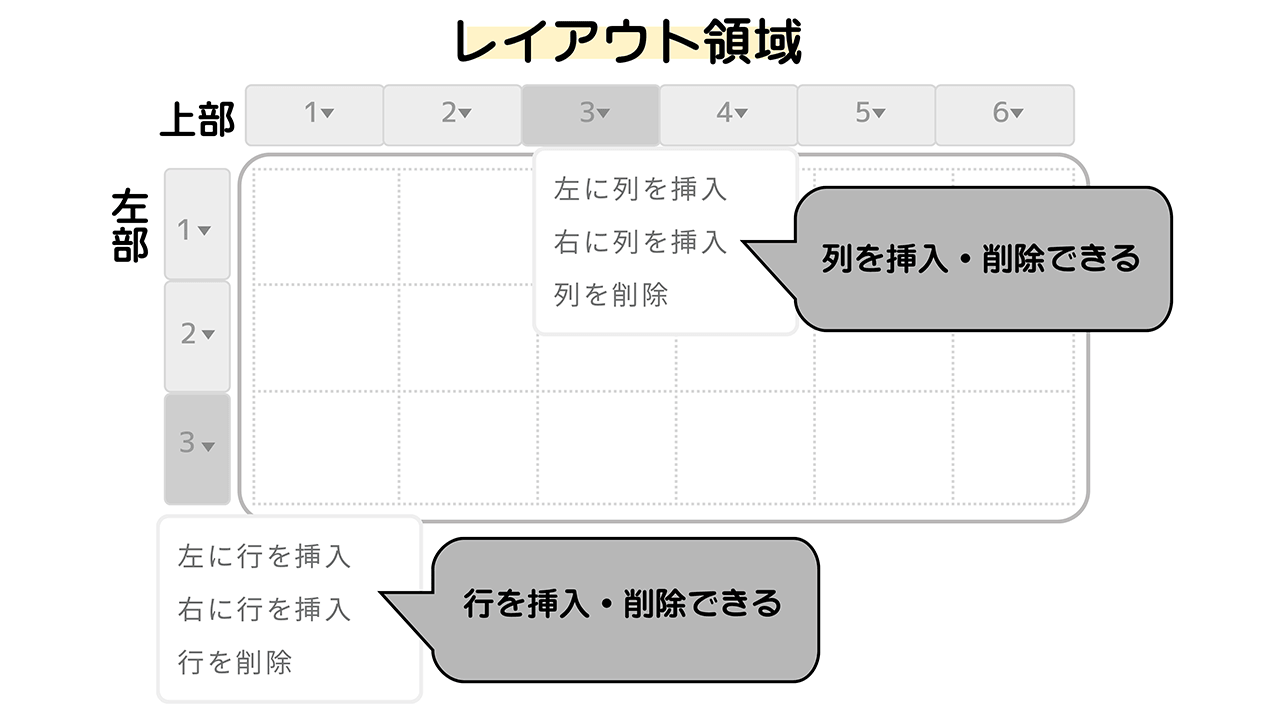
「レイアウト」タブでは、レイアウト全体の行数や列数などを設定することができます。これまでは「レイアウト」タブの「行」にある(+)(-)ボタンを変更したい分クリックしていましたが、レイアウト領域の上部メニューから列を、左部メニューから行を挿入・削除できるようになりました。
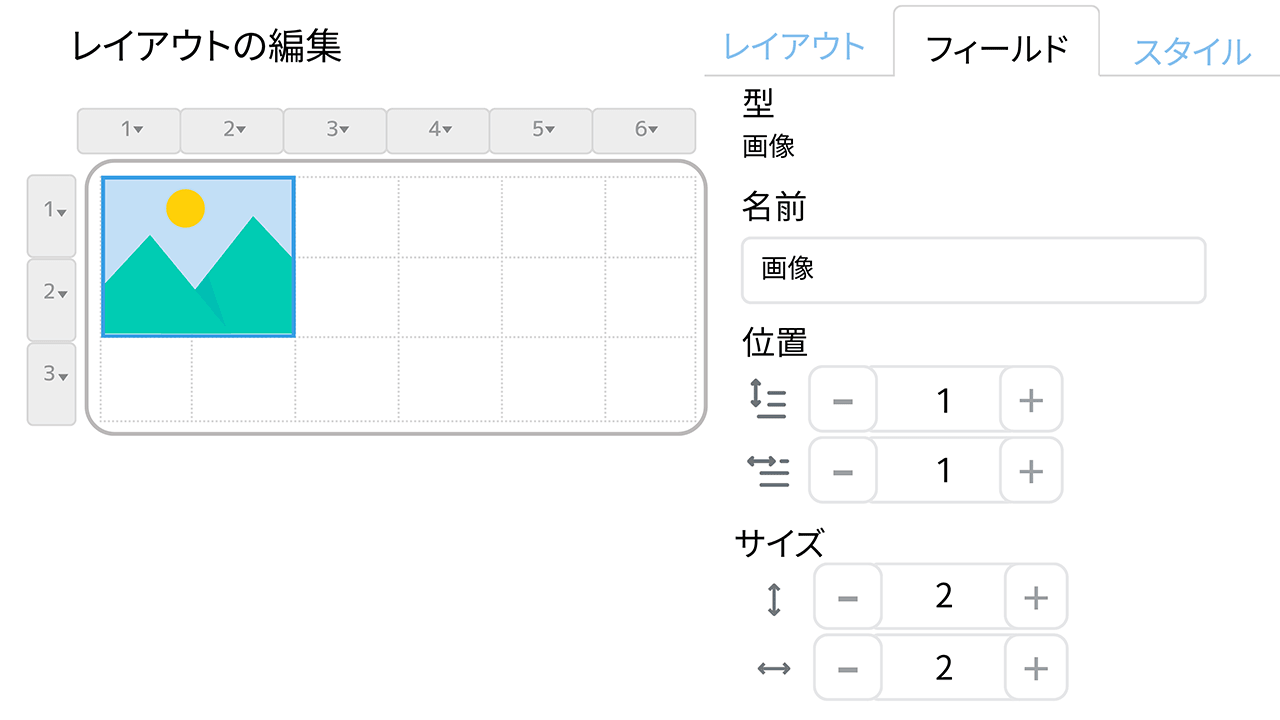
フィールドの位置やサイズを調整するときは、対象のフィールドを選択して「フィールド」タブを開き、選択したフィールドの位置やサイズを設定可能です。
これまでは「画像をもう少し大きくしたい」という場合、「フィールド」タブの「サイズ」で、「↕(縦幅)」や「↔(横幅)」の(+)(-)ボタンを変更したい分だけクリックして調整していましたが、今回のアップデートにより、移動したいフィールドをドラッグするだけで、レイアウト上の好きな位置に配置できるようになりました。さらに、フィールドの端をドラッグすることで、サイズを変更することもできます。
どのように操作するのか実際の操作の様子を動画でご紹介します。
これまでの方法に加えて、マウスで直接操作できるようになったことで、実際のレイアウトを見ながら、位置やサイズをより手軽に調整できるようになりました。
今回のアップデートでは、一覧シーンの表示フォーマット「カスタム」でレイアウト編集を行う際に、行・列の調整や、フィールドの移動・リサイズを、マウス操作でも行えるようになりました。実際のレイアウトを確認しながら直感的に調整できるので、レイアウトをより手軽に整えられます。
Platioでは、現場で使いやすいアプリをより簡単に作成できるよう、機能や操作性の改善を続けています。
一覧シーンの表示フォーマットの詳しい設定方法については、こちらをご覧ください。アプリ作成中に操作や機能について分からないことがあった場合もヘルプセンターをご活用ください。